Cara Memeriksa Kesehatan Harddisk Laptop atau PC
Kamis, 6 januari 2020
Assalamualaikum wr.wb
Konon, SSD (Solid State Drive) yang sedang populer akhir-akhir ini memiliki masa pakai yang lebih singkat dibandingkan HDD. Banyak yang mengungkapkan pendapat bahwa umur SSD kemungkinan besar hanya sekitar 2-3 tahun paling lama. Beda dengan HDD yang mampu bertahan hingga lebih lima tahun. Oleh karena itu, penting bagi kita untuk secara berkala memeriksa kesehatan HDD atau SSD yang kita gunakan. Bagaimana caranya? Ada banyak cara melakukannya, namun saya di sini akan membahas dua cara yang bisa kamu pilih.
1| Menggunakan Alat Diagnostik di Windows
Apa pun versi Windows yang kamu gunakan, ada alat diagnostik yang dapat dimanfaatkan untuk memeriksa kesehatan perangkat keras storage. Buka Windows Explorer, lalu klik kanan pada HDD atau SSD yang ingin kamu periksa dan pilih Properties. Jika sekedar ingin tahu kondisi singkat HDD atau SSD kamu, pilih tab Hardware.

Kamu akan melihat keterangan This device is working properly yang menunjukkan bahwa perangkat kamu baik-baik saja. Tapi jika ingin melihat apakah ada error tertentu di perangkat keras kamu, klik tab Tools.

Dengan menekan tombol Check, maka kamu dapat memeriksa apakah ada error di HDD atau SSD milikmu.
2| Menggunakan Software Pihak Ketiga
Software bawaan Windows tidak dapat memberikan diagnostik detail terkait perangkat keras storage kamu, jadi kamu harus menginstal tool tambahan untuk memeriksanya. Banyak alat untuk memeriksa kesehatan perangkat keras storage di luar sana, salah satu yang saya usulkan adalah Crystaldiskinfo.
Ini adalah software sederhana yang akan memeriksa keadaan HDD atau SSD milikmu dengan laporan yang mudah dimengerti juga. Meskipun gratis, jika kamu menginginkan tool tingkat lanjut yang bisa memperbaiki HDD atau SSD jika ditemukan kerusakan, maka kamu perlu membeli versi berbayarnya.
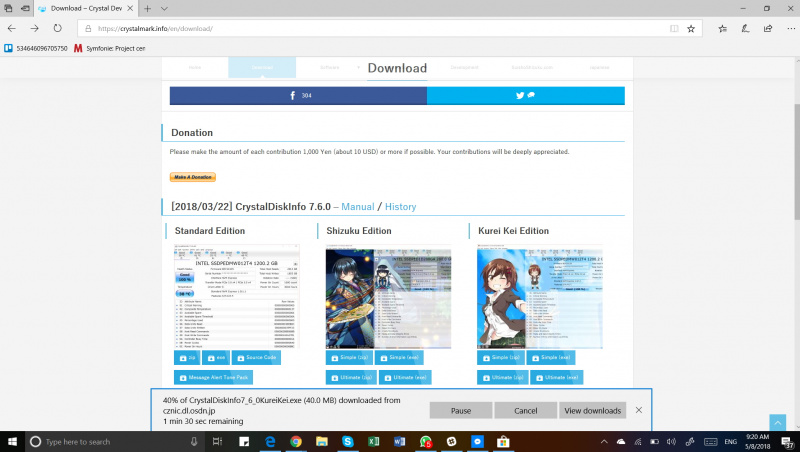
Setelah melihat laman website-nya, mungkin kamu akan sadar kenapa saya menyukai tool ini. Yup. Crystaldiskinfo menyediakan edisi dengan karakter gadis imut. Saya memilih edisi Kurei Kei, dan nanti akan saya beritahukan alasannya.
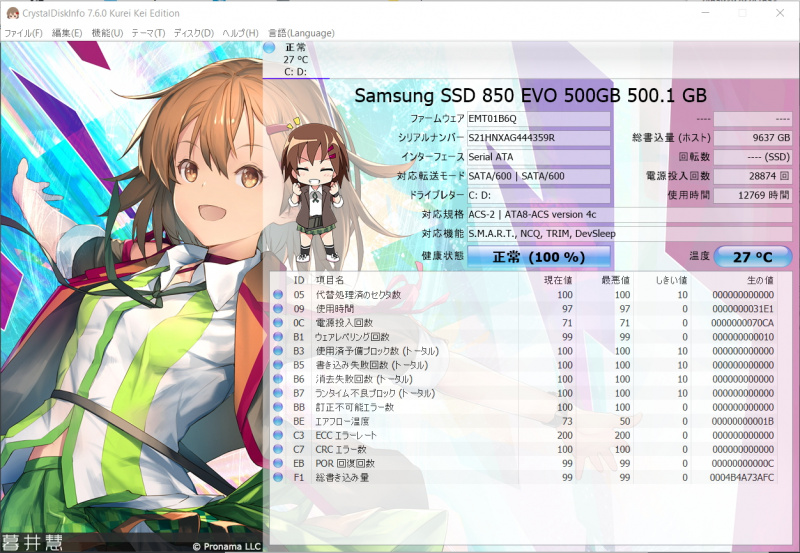
Menjalankan software ini akan langsung menjadikannya secara otomatis menampilkan statistik HDD atau SSD kamu. Ada kejutan kecil jika kamu menggantinya ke versi bahasa Jepang dengan cara klikLanguage lalu pilih bahasa Jepang. Kamu bisa mengklik pada karakter yang ditampilkan pada tampilan software dan dia akan mengungkapkan penilaian tentang hardware storage kamu dalam bahasa Jepang.
Waasalamualaikum wr.wb

No comments:
Post a Comment