Thursday, February 20, 2020

Caar memperbaiki idm tanpa harus registrasi

cara PERTAMA mengatasi IDM tanpa harus regisrasi…

Apakah IDM (Internet Download Manager) kamu mengalami FAKE SERIAL NUMBER?

Mengapa hal ini terjadi? Hal ini terjadi karena serial number yang kamu gunakan telah digunakan orang lain,saat kamu online,secara sembunyi-sembunyi IDM akan mencocokkan serial number kamu dengan daftar serial number yang ada pada database milik IDM sehingga serial number yang kamu gunakan akan di block oleh IDM,nah aku akan memberikan cara untuk mengakalinya,
aku menemukan trik ini setelah aq mencoba-coba mengobok-obok registry setelah mengalami fake srial number IDM ku,,

LANGKAH PERTAMA:

Setelah kamu klik ok pada tanda fake serial yg muncul, maka kamu diharuskan memasukkan serial number lagi,tapi,,uuppss jangan kamu masukkan serial numbernya dulu,BIARKAN DALAM KEADAAN KOSONG!!! dan PASTIKAN KAMU DALAM KEADAAN OFFLINE SEBELUM MENJALANKAN TRIK INI!!!!! karena bila kamu dalam keadaan online saat menjalankan trik ini maka IDM mu akan terdeteksi sebagai FAKE SERIAL NUMBER. biarkan box tersebut dan jangan di close.

LANGKAH KEDUA:
BUKA REGISTRY EDITOR: START-RUN-REGEDIT

Cari kata HKEY_LOCAL_MACHINE,klik tanda + pada folder tersebut,,setelah kamu klik tanda + cari kata SOFTWARE,silahkan lihat gambar bila masih bingung,,

LANGKAH KETIGA:

Setelah kamu klik tanda + pada folder SOFTWARE,cari dan bukalah folder INTERNET DOWNLOAD MANAGER,kalau masih bingung ini letak folder IDM di registry HKEY_LOCAL_MACHINE-SOFTWARE-INTERNET DOWNLOAD MANAGER,,di dalam folder tersebut terdapat 5 file,yaitu:
1.(default)
2.Email
3.FName
4.LName
5.Serial

nah file no 2-5 adalah data kamu pas masukin serial,,untuk mengembalikan IDM agar tidak fake serial maka hapus file no 2-5 yaitu:Email,FName,LName,dan Serial. Dan biarkan(jangan dihapus) file no 1 yaitu file (default).

LANGKAH KEEMPAT:

Setelah kamu hapus file tersebut tutup registry editor dan kembali pada box kosong tadi dan isilah dengan serial number yang kamu punya atau bisa menggunakan serial number yang akan aku berikan,berikut SN nya:
SV8SX-FAFRT-0HZGT-6UG7S
YGF6Z-EHXJ3-GXSKJ-5Xi8B
BBY1Q-XPXXW-793UP-HPMLZ

silahkan pilih salah satu.

setelah kamu masukin serialnya maka IDM kamu akan bisa digunakan lagi,nah setelah langkah-langkah tersebut selesai BARULAH ANDA BISA MULAI ONLINE!!!

Selamat mencoba.

Kelebihan trik ini yaitu kamu tidak harus mencari patch/SN untuk IDM kamu.
Kekurangan trik ini yaitu kamu harus melakukan langkah-langkah di atas agar IDM mu bisa digunakan lagi sebelum mulai mendownload dengan IDM karena bila kamu disconect koneksi internet,maka pada online berikutnya IDM kamu akan terdeteki sebagai FAKE SERIAL lagi,tapi menurutku tidak masalah karena kamu tidak harus pusing mencari cara agar IDM kamu bisa digunakan lagi,tinggal mengikuti langkah-langkah diatas,mungkin tidak lebih dari 2 menit untuk mengikuti langkah di atas.

Mengapa hal ini terjadi? Hal ini terjadi karena serial number yang kamu gunakan telah digunakan orang lain,saat kamu online,secara sembunyi-sembunyi IDM akan mencocokkan serial number kamu dengan daftar serial number yang ada pada database milik IDM sehingga serial number yang kamu gunakan akan di block oleh IDM,nah aku akan memberikan cara untuk mengakalinya,
aku menemukan trik ini setelah aq mencoba-coba mengobok-obok registry setelah mengalami fake srial number IDM ku,,

ANGKAH PERTAMA: 

Setelah kamu klik ok pada tanda fake serial yg muncul, maka kamu diharuskan memasukkan serial number lagi,tapi,,uuppss jangan kamu masukkan serial numbernya dulu,BIARKAN DALAM KEADAAN KOSONG!!! dan PASTIKAN KAMU DALAM KEADAAN OFFLINE SEBELUM MENJALANKAN TRIK INI!!!!! karena bila kamu dalam keadaan online saat menjalankan trik ini maka IDM mu akan terdeteksi sebagai FAKE SERIAL NUMBER. biarkan box tersebut dan

Pengertian, fungsi dan tujuan subnetting

PENGERTIAN, FUNGSI, DAN TUJUAN SUBNETTING

RABU, 19 FEBRUARI 2020

Pengertian Fungsi dan tujuan subnetting pada jaringan komputer Dalam artikel kali ini kita akan membahas tentang pengertian subnetting pada jaringan komputer. Subnetting juga memiliki fungsi dan tujuan adanya subnetting pada jaringan komputer. Mengapa harus melakukan subnetting? Bebeorang di antara kita pasti harus melakukan subnetting untuk beberapa alasan, salah satu alasan kenapa kita harus melakukan subnetting yaitu : Untuk mengefisiekan alokasi alamat IP Address dalam sebuah jaringan komputer supaya bisa memaksimalkan penggunaan IP address. Untuk mengatasi masalah perbedaan perangkat keras (hardware) dan media fisik yang digunakan suatu jaringan, karena router IP hanya dapat mengintegrasikan sebagai network dengan media fisik yang berbeda jika setiap network memiliki address network yang unik. Untuk meningkatkan keamanan pada jaringan komputer

Pengertian Subnetting

Subnetting adalah sebuah proses memecah suatu IP jaringan ke sub jaringan yang lebih kecil yang disebut "subnet". Setiap subnet deskripsi non-fisik (atau ID) untuk jaringan-sub fisik (biasanya jaringan beralih dari host yang mengandung satu router -router dalam jaringan multi).


 salah satu alasan kenapa kita harus melakukan subnetting yaitu :

Untuk mengefisiekan alokasi alamat IP Address dalam sebuah jaringan komputer supaya bisa memaksimalkan penggunaan IP address.Untuk mengatasi masalah perbedaan perangkat keras (hardware) dan media fisik yang digunakan suatu jaringan, karena router IP hanya dapat mengintegrasikan sebagai network dengan media fisik yang berbeda jika setiap network memiliki address network yang unik.Untuk meningkatkan keamanan pada jaringan kompiuter

Tujuan subnetting

Tujuan dari subnetting yaitu sebagai berikut :

Untuk mengefisienkan pengalamatan jaringan misalnya untuk jaringan yang hanya mempunyai 10 host, kalau kita ingin menggunakan kelas C saja terdapat 254 - 10 = 244 alamat yang tidak terpakai.Dapat membagi satu kelas network atas sejumlah subnetwork dengan artikata membagi suatu kelas jaringan menjadi bagian-bagian yang lebih kecil.Untuk mengatasi masalah perbedaan antara hardware dengan topologi fisik jaringan.Untuk membuat lebih efisien alokasi Ip address dalam sebuah jaringan supaya bisa memaksimalkan penggunaan ip adderss.Untuk meningkatkan keamanan dan mengurangi terjadinya kongesti akibat terlalu banyak host dalam suatu jaringan.Untuk mengatasi masalah perbedaan hardware dan media fisik yang di gunakan jdalam suatu network.Fungsi Subnetting

Membantu pengembangan jaringan ke arah jarak geografis yang menjauh.Mengurangi lalu lintas jaringan, sehingga data yang lewat di perusahaan tidak akan terjadi collision (tabrakan data).Kerja jaringan yang lebih di optimalkan.Membuat pengelolaan jaringan jadi lebih sederhana.

Oke itu dia tadi pembahasan mengenai pengertian, tujuan, dan fungsi dari subnetting semoga artikel singkat ini dapat bermanfaat

Monday, February 17, 2020

Kelebihan dan kekurangan rouring static


Kelebihan dan Kekurangan Routing static
   Minggu, 16 februari 2020
Assalamualaikum Wr. Wb
KELEBIHAN ROUTING STATIK
1. Meringankan kinerja prosesor router
2. Tidak ada bandwidht yang diguanakan ntuk pertukaran informasi dari tabel isi routing pada pengiriman paket
3. Routing statik lebih aman dari routing dinamis
4. Routing statik kebal dari segala usaha hacker untuk men-spoof dengan tujuan membajak traffik
KEKURANGAN ROUTING STATIK
1. Admin jaringan harus mengetahui senua informasi dari masing-masing router yang digunakan
2. Hanya dapat digunakan untuk jaringan berskala kecil
3. Administrasi cukup rumit dibandingkan routing dinamis, terlebih jika banyak server yang harus dikonfig secara manual
4. Rentan terhadap kesalahan saat entri data routing statis dilakukan secara manual
Demikian penjelasan mengenai kelebihan dan kekuragan routing statik, Semoga dapat bermanfaat. Jika ada yang ingin ditanyakan, silahkan tulis di kolom komentar. Sampai jumpa di postingan selanjutnya.
Terima Kasih
Wassalamualaikum wr.wb

Fungsi VGA card


Fungsi VGA Card pada Komputer

Assalamualaikum Wr. Wb

Kembali lagi bersama saya zaid al fatah, admin alfhacakaje29blogspot.com. Kali ini saya akan membahas apa itu VGA Card, fungsi dll. Sebagai siswa TKJ, kita pasti sudah tahu atau minimal penah mendengar istilah apa itu VGA Card. Pada dasarnya, VGA Card diibaratkan adalah prosesor untuk menangani grafis pada komputer. Bagaimana secara kompleksnya, juga fungsinya? Mari kita bahas

Pengertian VGA Card
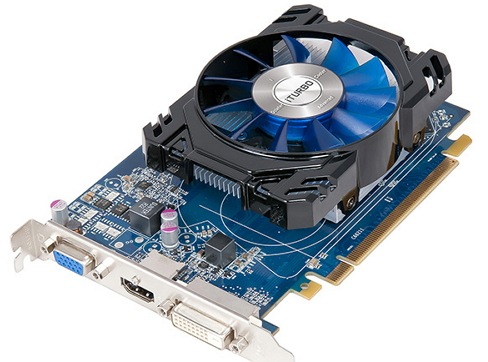
VGA card merupakan perangkat keras komputer yang berperan dalam memproses informasi grafis pada komputer anda sehingga mampu dihasilkan di layar komputer, TV atau proyektor. Dengan kata lain, tanpa VGA card ini anda tidak mungkin dapat melihat postingan ini di layar komputer anda.

Pada umumnya komputer memiliki VGA card yang telah terintegrasi atau tertanam pada motherboard atau CPU. VGA card yang tertanam pada motherboard biasa disebut “on-board video” sedangkan untuk VGA card yang tertanam pada CPU disebut “accelerated processing unit (APUs)”.


Kelebihan menggunakan VGA card yang tertanam adalah mengurangi biaya (karena tidak perlu membeli VGA card untuk tambahan), lebih simpel dan konsumsi daya yang dibutuhkan lebih sedikit. VGA card jenis ini cocok untuk anda yang tidak membutuhkan grafis berkualitas tinggi.

Namun tidak menutup kemungkinan bagi anda yang ingin menambahkan VGA card dengan performa yang lebih tinggi dari VGA card yang telah tertanam pada komputer anda. Karena pada umumnya setiap komputer telah menyediakan slot expansion pada motherboardnya, bila mana anada ingin menambahkan sebuah VGA card.

Fungsi VGA Card

VGA card memiliki fungsi mengolah informasi grafis pada komputer seperti merender grafis 2D maupun 3D, decoding MPEG-2/MPEG4. Selain itu VGA card juga mampu untuk menghubungkan komputer dengan perangkat TV ataupun ke beberapa monitor sekaligus (multi-monitor). VGA card juga memiliki sound card sehingga mampu menghasilkan output sound ke perangkat yang terhubung seperti TV.

VGA card saling terhubung dengan CPU (central processing unit), sehingga mampu untuk mengambil data dari CPU lalu kemudian memprosesnya sehingga dapat tampil di layar monitor.

Untuk anda yang hobi bermain game atau yang bergelut dibidang multimedia seperti yang telah saya jelaskan dibagian awal, sangat penting untuk memiliki VGA card tambahan dengan kualitas yang bagus. Karena dengan menggunakan VGA card tambahan akan meningkatkan seluruh kemampuan sistem anda, sebab VGA card memiliki RAM, pengatur daya dan pendingin tersendiri dalam mengelolah informasi grafis. Sehingga RAMdan CPU pada sistem anda tidak akan terbebani dan mampu digunakan untuk hal lain.
Tipe Slot pada VGA Card


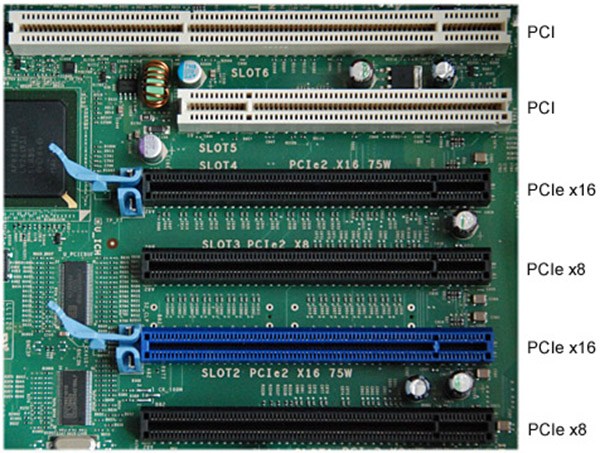
Untuk menambahkan VGA card pada komputer, anda harus menggunakan slot expansion yang tersedia pada motherboard anda. VGA card memiliki slot yang berbeda-beda tergantung dari jenis dari VGA card tersebut.

Oleh karena itu pada beberapa motherboard dilengkapi dengan slot VGA card yang lebih dari satu jenis. Biasanya slot yang satu merupakan slot versi lama dan slot yang satunya lagi merupakan slot versi yang lebih baru. Berikut ini jenis-jenis slot yang terdapat pada VGA card:
1. ISA

Slot Industry Standard Architecture atau disingkat ISA dulunya merupakan standard slot VGA card pada sekitar akhir tahun 1980-an. Namun slot jenis ini sudah tidak lagi digunakan pada motherboard saat ini. VGA card dengan jenis ISA ini mampu mengirimkan data 2 hingga 3 megabytes per detik.

2. PCI

Slot Pheriperal Component Interconnect atau disingkat PCI slot menggantikan peran dari slot ISA sebagai standar slot VGA card pada awal tahun 1990-an. Slot jenis ini dirancang agar GPU dapat lansung mengambil data dari memory tanpa harus menggunakan CPU.

Hal ini tentu akan membuat CPU lebih longgar untuk mengolah data yang lain. PCI mampu menghantarkan data hingga 132 megabytes per detik, yang mana merupakan peningkatan yang sangat besar bila dibandingkan dengan slot ISA.

3. AGP
Slot Accelerated Graphics Port atau disingkat AGP slot pertama kali diperkenalkan pada sekitar tahun 1996. Seiring dengan berkembangnya jaman, AGP juga mengalami peningkatan dan memiliki 4 macam versi berdasarkan speednya, yaitu AGP 1X, 2X, 4X, dan 8X. Angka tersebut mewakili kecepatan dari AGP itu sendiri. AGP 8X merupakan yang tercepat dengan kecepatan transfer hingga 2,1 gigabytes per detik.

4. PCI Express (PCIe)
PCI Express merupakan jenis slot VGA card yang paling terbaru, pertama kali diperkenalkan pada tahun 2004. PCI Express ini merupakan peningkatan teknologi dari jenis PCI yang lama.

Diantara peningkatan tersebut ialah pada kemampuannya untuk mentransfer data. Untuk versi PCI Expresss X16 mampu untuk mentransfer data hingga 4 gigabytes per detik. Angka yang sangat jauh berbeda bila dibandingkan dengan PCI versi lama yaitu hanya 132 megabytes per detik saja.
Bagian-bagian VGA Card


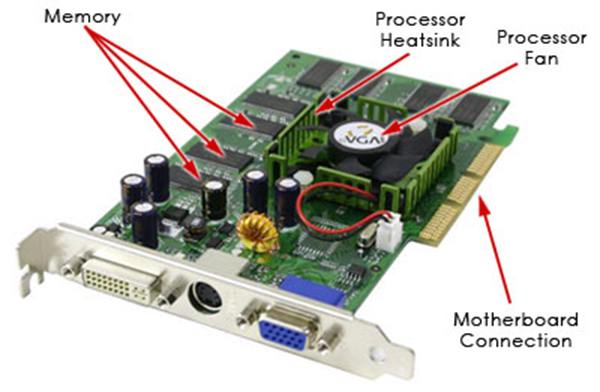
VGA card terdiri dari sebuah papan sirkuit dengan berbagai macam komponen yang melekat diatasnya. Komponen-komponen tersebut diantaranya ialah:

1. Graphics Processing Unit
Graphics Processing Unit (GPU) atau biasa juga disebut Visual Processing Unit (VPU) adalah sebuah sirkuit yang dirancang untuk memanipulasi data dengan cepat dan memodifikasi memori untuk mempercepat pembuatan gambar pada frame buffer. Singkatnya GPU ini mirip dengan CPU, namun GPU didesain hanya untuk menangani grafis saja.

2. Heat Sink
Pada jenis VGA card yang baru dilengkapi dengan heat sink yang berfungsi untuk meratakan suhu yang ada pada graphics processing unit (GPU). Biasanya heat sink juga dilengkapi dengan sebuah kipas yang membantu untuk mengeluarkan udara panas yang ada pada VGA card.

Namun pada beberapa jenis VGA card yang berkualitas rendah tidak dilengkapi dengan heat sink, tetapi hanya menggunakan cairan pendingin sebagai gantinya.

3. Memory
Memory adalah tempat dimana semua tekstur dan informasi grafis disimpan. GPU mengambil data dari memori kemudian memprosesnya lalu disimpan kembali di memori untuk kemudian disalurkan ke RAMDAC sehingga dapat tampil dilayar monitor anda.

RAMDAC merupakan singkatan dari Random Access Memory Digital to Analog Converter. Yang mana berperan untuk mengontrol gambar digital untuk kemudian dikonversi menjadi signal analog sehingga gambar tersebut dapat tampil di monitor.

Terima kasih

Wassalamualaikum wr.wb

Fungsi casing cpu pada komputer


Fungsi Casing CPU pada komputer

Senin, 17 februari 2020

Assalamualaikum Wr. Wb

Fungsi Casing CPU Pada Komputer

1. Melindungi perangkat dibawahnya

Yang ini, pasti kita tahu, yang namanya casing ya buat ngelindungi motherboard dll dari debu kotoran, air dll.. Jadi bisa langsung kita skip

2. Tempat memasang berbagai port

Dengan kita memakai casing, kita bisa mempunyai port usb tambahan, juga tombol power. Ya tombol power itu adanya dicasing, jadi kalo ga pake casing ya susah lah. Mungkin ada caranya, adminnya juga ga tau :v

3. Menghindari resiko tersetrum arus listrik 

Jika kita ga pake casing, mau misalnya flashdisk ke port usbnya, eh kesenggol motherboardnya, ya bakal kesetrum lah. Berbeda dengan yang memakai casing, karena ada bagian dari casing yang tidak menyalurkan listrik, sehingga lebih aman

4. Mempercantik penampilan

Coba bayangkan kita punya pc ga pake casing, cuma motherboard doang, pasti bakalan jelek kelihatannya kan. Mesin-mesin gitu. Lain halnya jika kita pake casing. Jika kita gamer, kita bisa membeli casing yang bisa nyala warna-warni. Pasti bisa nambah eye-cachty sehingga enak dipandang.

Demikian penjelasan fungsi casing CPU pada komputer. Semoga dapat bermanfaat. Bila ada yang ingin ditanyakan, silahkan tulis dikolom komentar di bawah.

Terima kasih
Wassalamualaikum wr.wb

Kelebihan dan kekurangan rouring static


Kelebihan dan Kekurangan Routing static

   Minggu, 16 februari 2020

Assalamualaikum Wr. Wb

KELEBIHAN ROUTING STATIK

1. Meringankan kinerja prosesor router

2. Tidak ada bandwidht yang diguanakan ntuk pertukaran informasi dari tabel isi routing pada pengiriman paket

3. Routing statik lebih aman dari routing dinamis

4. Routing statik kebal dari segala usaha hacker untuk men-spoof dengan tujuan membajak traffik

KEKURANGAN ROUTING STATIK

1. Admin jaringan harus mengetahui senua informasi dari masing-masing router yang digunakan

2. Hanya dapat digunakan untuk jaringan berskala kecil

3. Administrasi cukup rumit dibandingkan routing dinamis, terlebih jika banyak server yang harus dikonfig secara manual

4. Rentan terhadap kesalahan saat entri data routing statis dilakukan secara manual

Demikian penjelasan mengenai kelebihan dan kekuragan routing statik, Semoga dapat bermanfaat. Jika ada yang ingin ditanyakan, silahkan tulis di kolom komentar. Sampai jumpa di postingan selanjutnya.

Terima Kasih

Wassalamualaikum wr.wb

Thursday, February 13, 2020

Tipe - tipe jaringan


Tipe - Tipe Jaringan
       Jumat, 14 januari 2020

Assalamu'alaikum Wr. Wb.


Pada kesempatan kali ini saya akan memberikan sedikit informasi tentang Tipe - Tipe Jaringan. Silahkan disimak supaya dapat memahaminya.

Tipe - Tipe Jaringan

Secara umum tipe jaringan dibagi menjadi 2 bagian, yaitu peer to peer dan client-server.

1. Jaringan Client-Server


Server adalah komputer yang menyediakan fasilitas bagi komputer - komputer lain di dalam suatu jaringan. Client adalah komputer - komputer yang menerima atau menggunakan fasilitas yang disediakan oleh server. Server di jaringan tipe ini disebut dengan dedicated server karena server di sini murni berperan sebagai server yang menyediakan fasilitas kepada workstation (client).

Keunggulan:

Kecepatan akses lebih tinggi karena penyediaan fasilitas jaringan dan pengelolaannya dilakukan secara khusus oleh satu komputer (server) yang tidak dibebani dengan tugas lain sebagai workstation.Sistem keamanan dan administrasi jaringan lebih baik, karena terdapat seorang pemakai yang bertugas sebagai administrator jaringan, yang mengelola administrasi dan sistem keamanan jaringan.Sistem backup data lebih baik, karena pada jaringan ini backup dilakukan terpusat di server yang akan mem-backup seluruh data yang digunakan di dalam jaringan.

Kelemahan:

Biaya operasional relatif lebih mahal.Diperlukan adanya satu komputer khusus yang berkemampuan lebih untuk ditugaskan sebagai server.Kelangsungan jaringan sangat tergantung pada server. Bila server mengalami gangguan maka secara keseluruhan jaringan akan terganggu.

2. Jaringan Peer to Peer


Bila ditinjau dari peran server, maka server di jaringan tipe ini diistilahkan non-dedicated server, karena server tidak berperan sebagai server murni melainkan sekaligus dapat berperan sebagai workstation. Artinya setiap workstation dapat bertindak sebagai server ataupun client.

Keunggulan:

Antar komputer dalam jaringan dapat saling berbagi-pakai fasilitas yang dimilikinya seperti hardisk, drive, fax/modem, printer, dan lain sebagainya.Biaya operasional relatif lebih murah dibandingkan dengan tipe jaringan client-server, karena tidak memerlukan adanya server yang memiliki kemampuan khusus untuk mengorganisasikan dan menyediakan fasilitas jaringan.Kelangsungan kerja jaringan tidak tergantung pada satu server. Sehingga bila salah satu komputer/peer mati atau rusak, maka jaringan secara keseluruhan tidak akan mengalami gangguan.

Kelemahan:

Troubleshooting jaringan relatif lebih sulit, karena pada jaringan tipe peer to peer setiap komputer dimungkinkan untuk terlibat dalam komunikasi yang ada.Unjuk kerja lebih rendah dibandingkan dengan jaringan client-server, karena setiap komputer disamping harus mengelola pemakaian fasilitas jaringan juga harus mengelola pekerjaan atau aplikasi sendiri.Sistem keamanan jaringan ditentukan oleh masing-masing user dengan mengatur keamanan masing-masing fasilitas yang dimiliki.Karena data jaringan tersebar di masing - masing komputer dalam jaringan, maka backup harus dilakukan oleh masing - masing komputer tersebut.
Nah, sekian informasi tentang Tipe - Tipe Jaringan. Terima kasih telah berkunjung, semoga informasi di atas dapat bermanfaat. Mohon maaf bila ada kesalahan. Kalau ada pertanyaan bisa di tanyakan di kolom komentar.

Wassalamu'alaikum Wr. Wb.

Sistem operasi jaringan


Sistem Operasi jaringan
      Kamis, 13 januari 2020

Assalamu'alaikum Wr. Wb.


Pada kesempatan kali ini saya akan memberikan sedikit materi tentang Sistem Operasi jaringan. Silahkan disimak supaya dapat memahaminya.

Berbicara mengenai sistem operasi jaringan terdiri dari 2 istilah yang digunakan yaitu, sistem operasi dan jaringan komputer.

Pengertian Sistem Operasi

Sistem Operasi Komputer adalah perangkat lunak komputer atau software yang bertugas untuk melakukan kontrol dan manajemen perangkat keras dan juga operasi-operasi dasar sistem, termasuk menjalankan software aplikasi seperti program-program pengolah data yang bisa digunakan untuk mempermudah kegiatan manusia.

Pengertian Jaringan Komputer

Jaringan Komputer adalah sekelompok komputer yang saling berhubungan satu sama lain dengan menggunakan protokol komunikasi melalui media sehingga dapat saling bertukar informasi, perangkat lunak dan perangkat keras.

Pengertian Sistem Operasi jaringan

Istilah Sistem operasi jaringan ini populer pada akhir dekade 1980-an hingga awal dekade 1990-an. Jika didefinisikan pengertian dari Sistem Operasi Jaringan adalah Sebuah jenis sistem operasi yang ditujukan untuk menangani jaringan. Umumnya, sistem operasi ini terdiri atas banyak layanan atau service yang ditujukan untuk melayani pengguna, seperti layanan berbagi berkas, layanan berbagi alat pencetak (printer), DNS Service, HTTP Service, DHCP, remote server dan lain sebagainya.

Fungsi Sistem Operasi Jaringan

Fungsi dari sistem operasi jaringan sendiri adalah sebagai berikut:
Menghubungkan sejumlah komputer dan perangkat lainnya ke sebuah jaringanMengelola sumber daya jaringanBeberapa pengelolaan sumberdaya jaringan meliputi:
• Berbagi pakai sumberdaya software maupun hardware secara bersama-sama,
• Pemprosesan terpusat
• Akses internet bersama-sama, dll.Menyediakan layananSevice/Layanan Yang Biasa Diberikan Oleh Sistem Operasi Jaringan meliputi:
Layanan DHCP (Dynamic Host Configuration System), adalah komputer server yang men-assign IP address kepada client yang meminta IP address dalam suatu jaringan.
Layanan DNS (Domain Name Server), yaitu sebuah aplikasi service yang biasa digunakan dalam internet seperti web browser atau email yang berfungsi menerjemahkan IP address menjadi nama domain ataupun sebaliknya.
Layanan FTP atau File Transfer Protocol adalah sebuah protokol yang berfungsi untuk tukar-menukar data atau file dalam sebuah network yang menggunakan TCP/IP. Dan layanan lainnya.Menyediakan keamanan jaringan bagi multiple usersMelindungi pemakaian komputer secara terpusat seperti memberikan batasan hak akses, pemberikan user akun dan password.Kategori Model Sistem operasi jaringan

Terdapat 2 macam model sistem operasi yaitu sistem operasi berbasis text dan sistem operasi berbasis grafik.

A. Sistem operasi berbasis Text / CLI


Sistem operasi berbasis text atau Command Line Interface (CLI) adalah sistem operasi yang tampilan antarmukanya hanya menampilkan text saja berupa huruf, angka dan karakter khusus.
Kelebihan:
Pengoperasiannya mudah,Space yang dibutuhkan tidak besar,Tidak memerlukan memori yang besar, dll.Kekurangan:
Mode operasinya text,Tidak User Friendly,Tidak kompatibel terhadap software grafis.Contoh sistem operasi berbasis text:
Linux DebianSun SolarisMacOSUNIXWindows 2000 Server & Windows 2003 Server, dll.

B. Sistem operasi berbasis Grafik


Sistem operasi grafik atau Graphical User Interface (GUI) adalah sistem operasi yang tampilan antar mukanya didesain dan memiliki tampilan yang lebih atraktif sehingga membuat pengguna komputer lebih nyaman dan menyenangkan.
Kelebihan:
Desain grafis yang lebih menarik,Mudah digunakan (User friendly),Menarik minat pengguna, dll.Kekurangan:
Membutuhkan memori yang besar,Sangat bergantung kepada hardware,Membutuhkan banyak tempat pada layar komputer.Contoh sistem operasi berbasis GUI
Linux RedhatWindows 2000 (NT 5.0)Windows Server 2003Windows XPMicrosoft MS-NETNovell NetWare, dll.

Jenis atau Macam - Macam Sistem Operasi Jaringan

1. Banyan VINES


Banyan VINES (Virtual Integrated Network Service) adalah sebuah sistem operasi jaringan populer pada akhir dekade 1980-an hingga awal dekade 1990-an yang banyak digunakan dalam jaringan-jaringan korporat. Vines pada awalnya dibuat berdasarkan protokol jaringan yang diturunkan dari Xerox Network System (XNS).
VINES sendiri menggunakan arsitektur jaringan terdistribusi klien atau server yang mengizinkan klien-klien agar dapat mengakses sumber daya di dalam server melalui jaringan.

2. Novell Netware


Novell Netware adalah sebuah sistem operasi jaringan yang umum digunakan dalam komputer IBM PC atau nkompatibelnya. Sistem operasi ini dikembangkan oleh Novell, dan dibuat oleh Novell Inc. berbasis tumpukan protokol jaringan Xerox XNS. Novell Netware dahulu digunakan sebagai LAN-based network operating system. Banyak digunakan pada awal sampai pertengahan tahun 1990-an.

3. Microsoft LAN Manager


LAN Manager adalah sebuah sistem operasi jaringan yang dikembangkan oleh Microsoft Corporation bersama dengan 3Com Corporation. LAN Manager didesain sebagai penerus perangkat lunak server jaringan 3+Share yang berjalan di atas sistem operasi MS-DOS.

4. Microsoft Windows NT Server


Microsoft Windows NT Server menggunakan non-dedicated server sehingga memungkinkan untuk bekerja pada komputer serevser, protocol jaringan menggunakan TCP/IP dan Windows NT merupakan sebuah sistem operasi 32-bit dari Microsoft yang menjadi leluhur sistem operasi Windows 2000, Windows XP, Windows Server 2003, dan Windows Vista. Windows 98, Windows 2000 Profesional, Windows XP Profesional, dan Windows NT Workstation.

5. GNU/LINUX


GNU/LINUX adalah turunan dari Unix yang merupakan freeware dan powerfull operating system,memiliki implementasi lengkap dari arsitektur TCP/IP. Beberapa varian UNIX, seperti SCO OpenServer, Novell UnixWare, atau Solaris adalah turunan dari Unix yang merupakan freeware dan powerfull operating system,memiliki implementasi lengkap dari arsitektur TCP/IP.

6. UNIX


UNIX dapat menangani pemrosesan yang besar sekaligus menyediakan layanan internet seperti web server, FTP server, terminal emulation (telnet), akses database, dan Network File System (NFS) yang mengijinkan client dengan sistem operasi yang berbeda untuk mengakses file yang di simpan di komputer yang menggunakan sistem operasi UNIX.

Cara Kerja Sistem Operasi Jaringan

Ada 4 komponen utama yang terdapat pada sebuah sistem jaringan komputer, yakni :
Sender (pengirim data informasi),Protokol (yang meng-encode dan men-decode data informasi),Media transmisi (medium transfer data),Receiver (penerima data informasi).Agar sebuah sistem jaringan komputer dapat saling bertukar informasi data, diperlukan sebuah alat yang disebut Modem (Modulator Demodulator) yang berfungsi untuk mengubah sinyal analog menjadi sinyal digital maupun sebaliknya.

Nah, itulah materi tentang Sistem Operasi jaringan. Terima kasih telah berkunjung, semoga informasi di atas dapat bermanfaat. Mohon maaf bila ada kesalahan. Kalau ada pertanyaan bisa di tanyakan di kolom komentar.

Wassalamu'alaikum Wr. Wb.

Tuesday, February 11, 2020

Macam-macam konektor dan fungsinya

Assalamualaikum wr.wb

Macam macam konektor dan fungsinya

Connector adalah Perangkat keras yang digunakan untuk menghu-bungkan kabel dengan komputer untuk jaringan komputer dikenal dengan Istilah RJ45 yang merupakan konektor standar untuk kabel Ethernet Categori 5, serta biasanya digunakan untuk Kabel UTP. Berikut macam-macam connector, yaitu ;

1. Konektor BNC

BNC (bayonet Neill-Concelman) Konektor yang sangat umum adalah jenis RF Konektor digunakan untuk terminating coaxial cable.
Penggunaan Konektor BNC yang digunakan untuk koneksi sinyal RF, untuk analog dan Serial Digital Interface sinyal video, antena sambungan radio amatir, elektronik penerbangan (avionics) dan berbagai jenis peralatan elektronik ujian.
Konektor BNC adalah alternatif dari Konektor RCA komposit bila digunakan untuk video pada perangkat video komersial, walaupun banyak konsumen elektronik dengan perangkat RCA jacks dapat digunakan dengan BNC hanya peralatan komersial video melalui adaptor sederhana. Konektor BNC yang umum digunakan pada 10base2 tipis jaringan Ethernet, baik pada kabel interconnections dan kartu jaringan, meskipun ada sebagian besar telah diganti dengan yang baru, kabel perangkat Ethernet tidak menggunakan coaxial cable. Beberapa jaringan ARCNET menggunakan BNC-terminated coax.

Kegunaan

Konektor BNC digunakan untuk koneksi sinyal seperti:
• analog dan digital interface serial sinyal video
• amatir radio antena
• penerbangan elektronik ( avionik )
• peralatan uji .

2. Konektor RJ

RJ adalah standar fisik jaringan – baik konstruksi dan wiring jack pola untuk menghubungkan telekomunikasi data . Perangkat pendukung jaringan komputer ini berfungsi untuk menghubungkan, kabel UTP kedalam komputer melalui port RJ yang dihubungkan dalam NIC. Tipe kabel konektor RJ banyak tipenya, namun untuk yang standar dipake di daerah Amerika adalah tipe RJ11, RJ14, RJ45. Setiap konektor harus disesuaikan dengan tipe NIC dan tipe kabelnya.

Selanjutnya adalah konektor pada coaxial

Konektor pada coaxial

Konektor yang digunakan bersama kabel koaksial adalah konektor Bayonet Neil Concelman (BNC). Adapter-adapter dengan tipe berbeda tersedia untuk konektor BNC, termasuk konektorT,konektor barrel, dan terminator. Konektor pada kabel merupakan titik terlemah di jaringan.

Berikut adalah macam-macam konektornya

1. BNC RG59

Connector BNC ini adalah Konector yang digunakan sebagai penghubung antara kabel dengan perangkat CCTV baik monitor, DVR, maupun Camera. Connector ini khusus dipergunakan untuk kabel CCTV jenis RG6. Konektor ini merupakan terminasi yang dianjurkan oleh para ahli dan banyak dipakai oleh pemilik rumah / bangunan dalam instalasi CCTVnya.

2. BNC to BNC

Connector BNC ini adalah Konektor yang digunakan untuk menyambung kabel dari BNC RG6 BNC RG6 yang akan dihubungkan ke Monitor, TV, dan DVR. Konektor ini merupakan terminasi yang dianjurkan oleh para ahli dan banyak dipakai oleh pemilik rumah / bangunan dalam instalasi CCTVnya.

3. BNC-RCA

Connector BNC ini adalah Konektor yang digunakan untuk merubah BNC menjadi RCA yang akan dihubungkan ke Monitor atau ke TV. Konektor ini merupakan terminasi yang dianjurkan oleh para ahli dan banyak dipakai oleh pemilik rumah / bangunan dalam instalasi CCTVnya.

Nah selain itu menemukan beberapa konektor lain yaitu;

1. Konektor FC

Setahu saya, digunakan untuk jenis kabel single mode dengan akurasi yang tinggi untuk menghubungkan kabel dengan transmitter ataupun receiver. Jenis konektor ini menggunakan drat ulir dengan posisi yang bisa diatur, sehingga ketika dipasangkan ke perangkat, akurasinya tidak akan berubah.

2. Konektor SC

Kalo ini digunakan dalam jenis kabel single mode dan bisa dicopot pasang. Jenis konektor ini tidak mahal, sederhana dan dapat diatur secara manual akurasinya dengan perangkat.

3. Konektor ST

Bentuknya seperti bayonet berkunci dan hampir mirip dengan konektor BNC. Umumnya diguanakan pada jenis kabel single mode maupun multi mode. Mudah dipasang dan dicabut pada sebuah perangkat.

4. Konektor Biconic

Jenis konektor ini adalah yang paling senior sebab konektor ini  muncul paling pertama dalam komunikasi fiber optic dan jenis ini sekarang sudah sangat jarang digunakan.

5. Konektor D4

Jenis konektor ini mirip dengan konektor FC, hanya berbeda ukurannya. Perbedaannya sekitar 2mm pada bagian ferrule-nya  (pelapis ujung shaft).

6. Konektor SMA

Konektor ini pendahulu dari konektor ST yang sama-sama mempunyai penutup dan pelindung. Ketika konektor ST sudah berkembang maka jenis konektor ini sudah sangat jarang diguanakan.

7. Konektor FDDI

Konektor FDDI adalah konektor yang digunakan pada kabel FDDI, sedangkan kabel FDDI atau Fiber Distributid Data Interface (FDDI) merupakan teknologi jaringan berkecepatan 100-Mbps yang jarak jakauannya dapat mencapai 200 km, dengan menggunakan model token ring.

8. Konektor LC

adalah jenis konektor fiber optik yang saat ini paling sering digunakan untuk menghubungkan antar switch menggunakan SFP, jenis konektor LC ini lebih dominan dengan 2 cabang yang terpisah RX/TX, di gunakan juga untuk jenis kabel fiber optic singel dan multi mode.

Wassalamu'alaikum wr.wb

DNS ( Domain Name System )

PENJELASAN TENTANG DNS(Domain Name System)


Assalamu'alaikum Wr. Wb.


Pengertian DNS

DNS (Domain Name Server) adalah sebuah sistem yang menghubungkan Uniform Resource Locator (URL) dengan Internet Protocol Address (IP Address).

Normalnya, untuk mengakses internet, Anda perlu mengetikkan IP Address sebuah website. Cara ini cukup merepotkan. Sebab, ini artinya, Anda perlu punya daftar lengkap IP Address website yang dikunjungi dan memasukkannya secara manual.

DNS adalah sistem yang meringkas pekerjaan ini untuk Anda. Kini, Anda tinggal mengingat nama domain dan memasukkannya dalam address bar. DNS kemudian akan menerjemahkan domain tersebut ke dalam IP Address yang komputer pahami. Misalkan, Anda ingin mengakses Google. Alih-alih menulis 172.217.0.142 ke dalam address bar, Anda tinggal memasukkan alamat Google.com.

Fungsi DNS

Dari penjelasan apa itu DNS, Anda pasti sudah bisa mengira-ngira bagaimana sebetulnya DNS berfungsi. Namun, supaya lebih jelas, berikut kami jabarkan tiga fungsi DNS:
Meminta informasi IP Address sebuah website berdasarkan nama domain;Meminta informasi URL sebuah website berdasarkan IP Address yang dimasukkan;Mencari server yang tepat untuk mengirimkan email.
Bagian-Bagian DNS

Prinsip dasar cara kerja DNS adalah dengan cara mencocokkan nama komponen URL dengan komponen IP Address. Setiap URL dan IP Address memiliki bagian-bagian yang saling menjelaskan satu dengan yang lain.
Berikut penjelasan lengkapnya:
Root-Level Domain merupakan bagian tertinggi dari hirarki DNS. Biasanya ia berwujud tanda titik (.) di bagian paling belakang sebuah URL.Top-Level Domain adalah ekstensi yang berada di bagian depan root-level domain. Terdapat dua jenis TLD yang umumnya dipakai. Keduanya, yaitu Generic Top-Level Domain (GTLD) dan Country Code Top-Level Domain (CCLTD).GTLD biasanya menjelaskan sifat institusi dari pemilik web. Katakanlah, website untuk tujuan komersial biasanya memiliki ekstensi .COM. Lalu, .EDU untuk institusi pendidikan dan .GOV untuk lembaga pemerintahan.CCLTD merupakan ekstensi yang menjelaskan asal negara dari pemilik situs. Misalnya, akhiran .ID untuk website Indonesia, .AU untuk Australia, .UK untuk Inggris, dan sebagainya.Second-Level Domain ialah nama lain untuk domain itu sendiri. Ia sering digunakan sebagai identitas institusi atau branding. Dalam kasus URL en.wikipedia.org, yang dimaksud SLD adalah wikipedia.Third-Level Domain atau subdomain merupakan bagian dari domain utama yang berdiri sendiri. Apabila domain diibaratkan sebagai rumah, subdomain adalah salah satu  ruang khusus di rumah itu sendiri.Hostname atau bisa disebut juga dengan scheme. Ini merupakan bagian yang mengawali sebuah URL. Bagian ini menunjukkan sebuah fungsi dari sebuah website atau halamannya. Contoh paling banyak digunakan, yaitu HTTPS atau Hypertext Transfer Protocol Secure.
Cara Kerja DNS

Berikut adalah penjelasan soal cara kerja DNS:

1. DNS Query 


DNS Query merupakan istilah teknis untuk meminta informasi soal IP Address. Tahapan ini dimulai ketika Anda mengetikkan URL ke address bar.
DNS server kemudian mencari informasi di filehosts. Jika informasi yang dicari tidak ditemukan, server akan berusaha mencari kepingan informasi atau rekam informasi yang pernah tercatat di sistem (cache).
Dalam tahapan awal ini sendiri, terdapat tiga jenis DNS Query. Ketiganya adalah recursive query, iterative query, dan non-recursive query. Di bawah ini, Anda bisa temukan pengertiannya: 


Recursive QueryUser memberikan hostname yang mana kemudian DNS Resolver harus berikan jawaban. Ada dua kemungkinan jawaban yang diberikan. Pertama, DNS akan menyediakan informasi relevan setelah mencari di Root Server ataupun Authoritative Name Server. Kedua, browser akan menampilkan pesan error karena informasi tak bisa ditemukan.Iterative QueryUser memasukkan hostname. DNS resolver akan mencari cache yang relevan di memori. Jika tidak berhasil, DNS resolver akan mencari informasi di Root Server dan Authoritative Name Server yang paling dekat dan relevan dengan DNS zone.Non-RecursiveQuery Ini merupakan proses pencarian informasi yang tercepat. Tipe ini tidak memerlukan pencarian di Root Server atau Authoritative Name Server karena data yang dicari tersimpan dalam cache.


2. DNS Recursor / DNS Recursive


Resolver DNS recursor merupakan tahapan pertama pencarian informasi. Ketika user memasukkan URL dan tidak menemukan hasil yang valid di cache, sistem akan mencari informasi dalam cache penyedia internet atau internet service provider (ISP). 


3. Root Name Server 


Katakanlah informasi yang Anda cari tak bisa ditemukan di ISP. Maka kemudian, sistem akan mencari informasi yang Anda butuhkan ke root name server.
Root name server merupakan semacam database yang menjawab pertanyaan soal nama domain dan IP Address. Server ini tidak memiliki jawaban tepat untuk informasi yang dicari.
Akan tetapi, server ini bisa meneruskan permintaan informasi ke pihak yang lebih mengetahui. Di dunia ini, terdapat 13 root server yang bekerja. Root server tersebut diurutkan secara alfabetis dari A sampai M.
Root server semacam ini dikelola organisasi seperti Internet Systems Consortium, Verisign, ICANN, the University of Maryland, and the U.S. Army Research Lab. 


4. TLD Name Server 


Dari root name server, sistem akan membaca jenis informasi yang dicari dari top-level domain. Setiap TLD seperti .COM, .ORG, .EDU, .ID, .AU, dan sebagainya memiliki server yang spesifik.
Dengan membaca informasi ini, sistem bisa meneruskan pencarian informasi ke server yang benar-benar memiliki data yang dicari. 


5. Authoritative Name Server 


Setelah menemukan klu di mana server yang diinginkan, sampailah kita pada authoritative name server. Jenis server satu ini memiliki semua informasi lengkap soal situs web yang dituju.
Ketika informasi yang diminta sesuai dengan hasilnya, maka browser akan menampilkan situs web atau halaman yang Anda minta di awal. Tentu saja hasil pencarian ini memiliki masa waktu tertentu.
Proses pencarian ini akan diulang untuk memastikan informasi yang ditampilkan tetap up-to-date. Namun, tentu saja, beberapa informasi ini disimpan dalam bentuk cache di device untuk berjaga-jaga agar proses query berjalan cepat.

Macam-Macam DNS

Berikut adalah 10 DNS record yang paling sering dijumpai:
A Record atau Address record ─ menyimpan informasi soal hostname, time to live (TTL), dan IPv4 Address.AAA Record ─ menyimpan informasi hostname dan hubungannya dengan IPv6 address.MX Record ─ merekam server SMTP yang khusus digunakan untuk saling berkirim email di suatu domain.CNAME Record ─ digunakan untuk me-redirect domain atau subdomain ke sebuah IP Address. Lewat fungsi satu ini, Anda tak perlu memperbarui DNS record.NS Record ─ merujuk subdomain pada authoritative name server yang diinginkan. Record ini berguna jika subdomain Anda di hosting berbeda dengan domain.PTR Record ─ memberikan izin pada DNS resolver untuk menyediakan informasi soal IP Address dan menampilkan hostname (reverse DNS lookup).CERT Record ─ menyimpan sertifikat enkripsi atau sertifikat keamanan.SRV Record ─ menyimpan informasi terkait lokasi komunikasi, semacam Priority, Name, Weight, Port, Points, dan TTLTXT Record ─ membawa dan menyalurkan data yang hanya bisa dibaca oleh mesin.SOA Record ─ bagian yang muncul di awal dokumen DNS zone. Bagian yang sama juga merujuk pada Authoritative Name Server serta informasi lengkap sebuah domain.

Cara Setting DNS Domain

Berikut adalah langkah-langkah yang perlu Anda lakukan untuk melakukan setting DNS:
Login ke cPanel.Cari bagian Domains.Klik Zone Editor.Pilih domain dan klik Manage.Tambahkan record sesuai yang dibutuhkan (A, AAAA, CAA, CNAME, MX, SRV, atau TXT)Simpan record.Tunggu waktu propagasi hingga 1×24 jam.Setting DNS selesai dilakukan.
Intinya, DNS adalah sistem yang memudahkan Anda dalam melakukan browsing di internet. Anda tidak perlu mengingat alamat website dalam angka. Anda cukup menuliskan nama domain yang ingin Anda buka dan DNS akan menerjemahkannya ke alamat IP tujuan Anda.

Nah, itulah materi tentang DNS. Terima kasih telah berkunjung, semoga informasi di atas dapat bermanfaat. Mohon maaf bila ada kesalahan. Kalau ada pertanyaan bisa di tanyakan di kolom komentar.

Wassalamu'alaikum Wr. Wb.

Sunday, February 9, 2020

Cara mengetahui komputer yang terkena virus

CARA MENGETAHUI KOMPUTER YANG TERKENA VIRUS

Senin, 10 januari 2020

Assalamu'alaikum wr.wb
Virus adalah aplikasi kecil yang mencemari file/program bahkan sistem windows pada komputer, laptop, notebook, atau netbook. Kebanyakan Virus mampu mentransfer dari satu komputer ke komputer lain, biasanya melalui flash disk, internet atau software bawaan.

Virus diketahui seperti parasit dapat menyusup, menyebarkan dan merusak sistem komputer atau laptop. Komputer yang terkena atau terinfeksi virus kinerjanya mulai melambat sampai akhirnya seluruh sistem crash atau rusak, bahkan sampai tidak berfungsi.

Virus komputer muncul dalam segala bentuk dan ukuran. Efek negatif dari virus atau malware bervariasi, kadang-kadang efeknya begitu halus sampai tidak menyadari bahwa komputer telah terinfeksi.

Dalam kesempatan ini, saya kami akan membahas bagaimana cara mengetahui komputer atau laptop terkena virus atau tidak ?.

Untuk mengetahui terkena virusnya komputer atau laptop dapat dilakukan dengan mudah, akan tetapi banyak orang awam masih belum mengetahui hal ini. Caranya  adalah sebagai berikut:

Membuka Registry Editor Microsoft Windows, dengan mengklik Start, jika menggunakan windows XP ketik “regedit” dalam Run, dan jika menggunakan windows7 langsung mengetik “regedit” dan tekan Enter. Nah… Jika kotak Registry Editor bisa terbuka, maka Sistem windows secara umum belum terkena virus, dan sebaliknya jika tidak tampil kotak Registry Editor, maka sistem windows sudah terkena virus.Membuka System Configuration, dengan mengklik Start, lalu ketik “msconfig” lalu tekanEnter. Jika tampil kotak System Configuration maka komputer belum sistem windows belum terinfeksi virus, Jika tidak tampil sistem windows terkena virus, dan jika meRestart sendiri maka komputer sistem windows terinfeksi virus.Membuka folder option dalam Windows Explorer, dengan memilih Organize lalu pilihfolder and search option. Jika sampai tahap ini tidak bisa buka atau restart sendiri maka sistem operasi windows dan data sudah terkena virus. Dan jika folder and search bisa terbuka, lanjutkan dengan memilih menu viewdan memilih atau menceklis shows hidden file, Hide empty drive, Hide extention danHide Protected, Dan Klik OK. Selanjutnya buka kembali foldel option lagi, dan Kita lihat apakah settingan tadi tetap atau berubah/kembali ke settingan awal ?. Dan Jika kembali kesettingan awal maka sistem operasi windows sudah terinfeksi virus.

Bagaimana mudah kan..?

Untuk mengatasi dan mencegah hal tersebut disarankan scanning menggunakan Antivirus. Meskipun tidak ada antivirus yang sempurna, tapi setidaknya dapat meningkatkan keamanan komputer.untuk lebih aman nya disarankan memformat atau install ulang Windows pada laptop atau PC Anda

Demikian beberapa cara mengetahui komputer/laptop yang terkena virus semoga bermanfaat

Terima kasih

Wassalamu'alaikum wr.wb

Saturday, February 8, 2020

Jenis - jenis motherboard


4 Jenis Motherboard Beserta Gambarnya

Minggu, 9 januari 2020

Assalamu'alaikum wr.wb
Motherboard atau yang juga dikenal dengan nama mainboard, mobo dan juga papan induk dalam perangkat keras komputermerupakan salah satu dari bagian CPU yang sangat penting. Mengapa sangat penting? Karena semua komponen dalam CPU akan ‘hidup’ hanya apabila mereka tersambung satu sama lain dengan motherboard.

Motherboard sebenarnya merupakan sejenis PCB atau Printed Circuit Board, yang merupakan papan elektronik standar yang biasa digunakan dalam sistem elektronika. Motherboard terdiri dari berbagai macam socket dan juga slot, seperti slot SATA, PCI, Socket LAN, dan berbagai macam lagi jenis socket lainnya.

Fungsi Motherboard

Motherboard sendiri pada dasarnya memiliki fungsi utama, yaitu yaitu sebagai tempat disusunnya seluruh rangkaian sistem komputer, seperti Processor, chipset, RAM, Harddisk, VGA, Fungsi LAN Card, dan juga semua socket-socket dan juga slot dari sebuah komputer.

Jenis – Jenis Motherboard

Motherboard sendiri, memiliki berbagai macam jenis. Semua jenis motherboard tersebut, pada umumnya dibedakan berdasarkan form factor, alias ukuran dari motherboard itu sendiri. Tentu saja tidak semua komputer membutuhkan ukuran form factor motherboard yang sama. Berikut ini adalah beberapa jenis dari motherboard berdasarkan form factor yang dimilikinya:

1. Motherboard AT / AT Baby
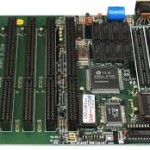
Jenis motherboard yang pertama adalah motherboard jenis AT atau sering juga dikenal dengan nama AT Baby. Motherboard ini merupakan jenis motherboard klasik, yang sudah tidak digunkaan lagi saat ini. Motherboard ini dikembangkan oleh IBM untuk mendukung penggunaan processor Pentium 2 pada saat itu, tepatnya sebelum tahun 1990-an.

Apabila dibandingkan dengan generasi penerusnya, yaitu ATX, maka motherboard AT ini memiliki banyak kekurangan, seperti mudah mngalami panas dan juga ukurannya yang cukup besar. Saat ini, motherboard AT baby sudah jarang, bahkan tidak digunakan lagi, karena tidak kompatibel dengan teknologi sistem komponen CPU dan perangkat keras komputer saat ini.

2. Motherboard ATX
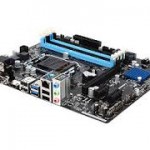
Jenis motherboard yang kedua adalah motherboard jenis ATX. ATX merupakan kependekan dari Advance Technology Extended. Motherboard ATX ini merupakan pengembangan dari jenis motherboard sebelumnya, yaitu AT / AT Baby yang memiliki banyak kekurangan. Motherboard ATX saat ini merupakan salah satu jenis motherboard standar yang banyak digunakan pada komputer di dunia.

Jenis dari ATX

Motherboard jenis ATX sendiri juga terbagi menjadi bebeerapa jenis, berdasarkan ukurannya. Berikut ini adalah beberapa jenis dari motherboard ATX :

Standard ATX

Standard ATX merupakan jenis motherboard ATX standard, yang banyak digunakan untuk komputer maupun laptop. Motherboard jenis Standard ATX ini memilki ukuran panjang 305 mm dan lebar 244 mm. Motherboard standard ATX memiliki AGP konektor dan juga PCI connector.

Micro ATX

Micro ATX, sesuai dengan namanya, motherboard dengan jenis Micro ATX ini memiliki bentuk micro, alias kecil apabila dibandingkan dengan form factor ATX Standard dan form factor ATX lainnya. Ukuran dari motherboard Micro ATX ini adalah sebesar 244 mm x 244 mm.

Dengan ukuran yang kecil ini, maka micro ATX sanga cocok digunakan pada netbook yang memilki ukuran fisik kecil dan tidak terlalu membutuhkan spesifikasi yang tingi. Micro ATX juga terbilang salah satu jenis motherboard ATX yang paling ekonomis dan murah.

Flex ATX

Flex ATX merupakan pengembangan dari motherboard micro ATX. Flex ATX menawarkan fleksibilitas dalam merancang komputer, sehingga dapat disesuaikan dengan kebutuhan. Flex ATX memiliki 2 PCI connector.

Mini ATX

Mini Atx memiliik ukuran yang relative kecil, mirip seperti mirco PCX. Ukuran dari motherboard Mini ATX ini adalah 284 mm untuk panjangnya, dan 208 mm untuk lebarnya. Motherboard mini ATX saat ini banyak digunakan untuk keperluan PC ukuran kecil, dan juga keperluan netbook kecil.

3. Motherboard BTX
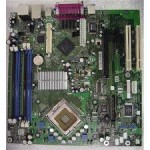
Jenis motherboar yang ketiga adalah BTX. BTX merupakan kependekan dari Balanced Technology Extended. Sesuai dengan namanya, motherboard jenis BTX ini menawarkan keseimbangan dalam penggunaan sebuah sistem komputer.

Keseimbangan dari penyusunan sistem komputer ini terlihat dari keunggulan BTX dalam hal mengatur suhu. BTX mampu untuk mengoptimalkan sirkulasi udara di dalam komputer, serta mampu untuk melakukan pengendalian panas.

Jenis dari Motherboard BTX

Motherboard BTX sendiri memilki beberapa jenis. Jenis dari motherboard BTX tersebut dilihat dari ukuran atau dimensi dari motherboard BTX, yang terdiri dari :

BTX Standar

BTX standar merupakan jenis motherboard BTX yang memiliki ukuran dimensi standa, yaitu sebesar 325 mm untuk panjangnya, dan juga 267 mm untuk lebarnya. Cukup besar apabila dibandingkan dengan standard ATX.

BTX standar, meskipun lebih besar, namun disebut – sebut memiliki kemampuan yang baik dalam menjaga sirkulasi panas di dalam sistem komputer, sehingga dapat meminimalisir terjadinya overheating.

Micro BTX

Jenis motherboard BTX berikutnya adalah jenis Mikro BTX. Micro BTX senarnya memiliki fungsi dan juga keunggulan yang hampir sama dengan standard BTX. Namun demikian, perbedaannya terdapat pada ukurannya. Micro BTX memiliki ukuran sebesar 264 x 267 mm panjang dan lebarnya.

Pico BTX

Pico BTX merupakan versi min I dari BTX. Memiliki ukuran yang jauh lebih kecil, Pico BTX hanya memilki lebar sebesar 203 mm, dengan panjang motherboard Pico BTS sebesar 264 mm.

4. Motherboard ITX
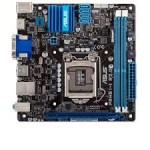
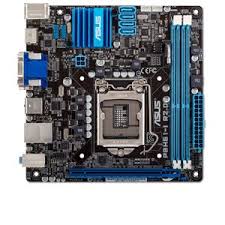
Apabila pada motherboard jenis ATX dan juga BTX keduanya sama sama memiliki ukuran yang besar, yaitu berkisar antara 300 mm hingga 200-an mm, maka tidak dengan motherboard jenis ITX. Motherboard jenis ITX atau yang dikenal dengan kepanjangannya, Information Technology Extended ini memiliki ukuran yang jauh lebih kecil.

Motherboard ITX didukung oleh Via, yang memiliki factor level kecil, yang sangat pas dan juga cocok untuk dibuat sebagai motherboard pada mini PC, atau juga PC tablet dengan ukuran kecil.

Jenis dari Motherboard ITX:

Motherboard ITX memiliki 2 jenis form factor, yaitu :

Mini ITX

Mini ITX merupakan format ITX dengan dimensi yang kecil. Motherboard jenis mini ITX ini berbentuk persegi, dengan panjang masing – masing sisinya adalah 170 mm. Kecil sekali bukan? Sangat pas untuk kebutuhan tablet PC dan juga mini PC anda.

Nano ITX

Masih berpikir bahwa mini ITX adalah yang paling kecil? Tunggu dulu, format ITX lainnya juga ada yang lebih kecil lagi, yaitu nano ITX. Nano ITX merupakan jenis motherboard ITX yang terkecil. Ukurannya berbentuk persegi, sama seperti mini ITX, dengan ukuran yang lebih kecil, berbeda 50 mm dari mini ITX, yaitu sebesar 120 mm x 120 mm.

Cara Merawat Motherboard

Motherboard pada dasarnya merupakan salah astu komponen komputer yang tidak mudah mengalamai kerusakan. Namun demikian, apabila terjadi kesalahan dalam menjaga dan juga merawatnya, maka hal ini dapat menyebabkan berbagai macam kerusakan pada motherboard.

Yang menjadi permasalahan dari kerusakan motherboard bukan hanya biaya perbaikan atau harga beli motheraboard baru yang cukup mahal, namun, ketika motherboard mengalami kerusakan, akan sangat mungkin merembet ke dalam komponen CPU lainnya.

Maka dari itu, kita harus tahu bagaimana cara agar bisa menjaga supaya motherboard tidak mudah mengalami kerusakan. Berikut ini adalah beberapa cara agar motherboard tidak mudah megnalami kerusakan:

Jangan pernah memaksakan kondisi komputer anda hingga mengaami overheating, atau kepanasan. Hal ini berpotensi menyebabkan terbakarnya IC atau komponen komputer lainnya, yang menyebabakan kerusakan dari motherboard.Jauhkan komponen motherboard dari lokasi berdebu yang bisa menghambat proses pendinginanJangan menjatuhkan motherboard dengan kerasSelalu periksa apakah setiap komponen sudah tersambung dengan baik pada socketnyaGunakann volt stabilizer untuk menstabilkan daya listrik dan juga tegangan listrik, agar tidak kurang ataupun kelebihan.

Wasalamu'alaikim wr.wb

Thursday, February 6, 2020

Mengenal RAM dan ROM

Mengenal Perbedaan RAM dan ROM di Komputer: Cara Kerja & Fungsi

Jumat, 7 januari 2020

Assalamualaikum wr.wb

RAM dan ROM sama-sama berstatus sebagai memori, tetapi punya tugas dan fungsi berbeda.


 Random Acces Memory (RAM) danRead Only Memory (ROM) adalah sistem memori di komputer hingga smartphone. Keduanya punya cara kerja dan fungsi berbeda, meski berstatus sama sebagai penyimpan data.

RAM adalah sistem memori yang mampu mencadangkan semua data dalam jangka waktu tertentu. RAM dapat menyimpan data tanpa harus menggunakan daya lantaran terhubung dengan program sistem komputer.

Namun, RAM sering disebut dengan memori jangka pendek. Sebab, setelah kehilangan daya, semua data akan menghilang. Untuk menjalankan sistem operasi, ada batasan minimum dalam penggunaan RAM, seperti 1GB, 2GB, 4GB, dan lain sebagainya.


RAM terbagi menjadi dua jenis, yaituDynamic Random Acces Memory (DRAM) dan Synchoronus Random Acces Memory(SRAM). 

Sementara ROM, memiliki kemampuan untuk menyimpan data secara permanen. Ketika sumber dayanya mati, ROM tidak akan kehilangan datanya, lantaran dijalankan dan ditopang oleh baterai kecil yang terpasang pada komputer.

Terkait tugas, ROM punya fungsi utama untuk input dan output data, serta memegang kendali atas program perangkat lunak. 

Biasanya ROM berbentuk chip, terletak dimotherboard dan papan sirkuit. Tujuannya untuk mengatur input dan output darisistem manajemen data dasar, serta membaca dan menulis ke perangkat. 

ROM menyediakan instruksi yang diperlukan tentang cara perangkat saling terhubung dengan komponen lain. ROM biasanya digunakan sebagai firmware

Firmware adalah sekumpulan program yang ditanamkan ke dalam mekanisme perangkat keras komputer. ROM umum dijumpai di antara media penyimpanan optik, seperti CD-ROM, CD-R (Compact Disc Recordable), dan CD-RW (Compact Disc Re-Writeable). 

Sementara menurut situs web Geeks for Geeks, berikut adalah perbedaan antara RAM dan ROM: 

RAM
Penyimpanan sementara
Volatile (mudah 'menguap')
Digunakan dalam operasi normal
Menulis data lebih cepat 

ROM
Penyimpanan Permanen
Non-volatile (tidak mudah 'menguap')
Digunakan untuk proses startup komputer
Menulis data lebih lambat

Secara sederhana, ROM adalah tempat untuk menyimpan data internal yang juga bisa untuk menjalankan sistem operasi dan sistem lainnya.

RAM identik dengan memori utama perangkat yang tersedia untuk menjalankan program. RAM dan ROM satuannya biasanya disebut megabita hingga gigabita. Untuk RAM, proses kecepatannya biasa diukur dalam satuan waktu nanodetik. 

Wassalamualaikum wr.wb

Cara memeriksa kesehatan harddisk

Cara Memeriksa Kesehatan Harddisk Laptop atau PC

Kamis, 6 januari 2020

Assalamualaikum wr.wb
Konon, SSD (Solid State Drive) yang sedang populer akhir-akhir ini memiliki masa pakai yang lebih singkat dibandingkan HDD. Banyak yang mengungkapkan pendapat bahwa umur SSD kemungkinan besar hanya sekitar 2-3 tahun paling lama. Beda dengan HDD yang mampu bertahan hingga lebih lima tahun. Oleh karena itu, penting bagi kita untuk secara berkala memeriksa kesehatan HDD atau SSD yang kita gunakan. Bagaimana caranya? Ada banyak cara melakukannya, namun saya di sini akan membahas dua cara yang bisa kamu pilih.


1| Menggunakan Alat Diagnostik di Windows

Apa pun versi Windows yang kamu gunakan, ada alat diagnostik yang dapat dimanfaatkan untuk memeriksa kesehatan perangkat keras storage. Buka Windows Explorer, lalu klik kanan pada HDD atau SSD yang ingin kamu periksa dan pilih Properties. Jika sekedar ingin tahu kondisi singkat HDD atau SSD kamu, pilih tab Hardware.

Kamu akan melihat keterangan This device is working properly yang menunjukkan bahwa perangkat kamu baik-baik saja. Tapi jika ingin melihat apakah ada error tertentu di perangkat keras kamu, klik tab Tools.

Dengan menekan tombol Check, maka kamu dapat memeriksa apakah ada error di HDD atau SSD milikmu.


2| Menggunakan Software Pihak Ketiga

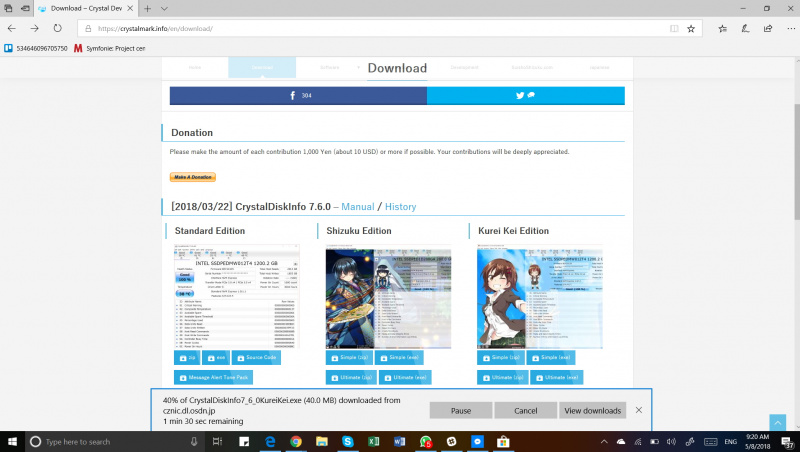
Software bawaan Windows tidak dapat memberikan diagnostik detail terkait perangkat keras storage kamu, jadi kamu harus menginstal tool tambahan untuk memeriksanya. Banyak alat untuk memeriksa kesehatan perangkat keras storage di luar sana, salah satu yang saya usulkan adalah Crystaldiskinfo.

Ini adalah software sederhana yang akan memeriksa keadaan HDD atau SSD milikmu dengan laporan yang mudah dimengerti juga. Meskipun gratis, jika kamu menginginkan tool tingkat lanjut yang bisa memperbaiki HDD atau SSD jika ditemukan kerusakan, maka kamu perlu membeli versi berbayarnya.

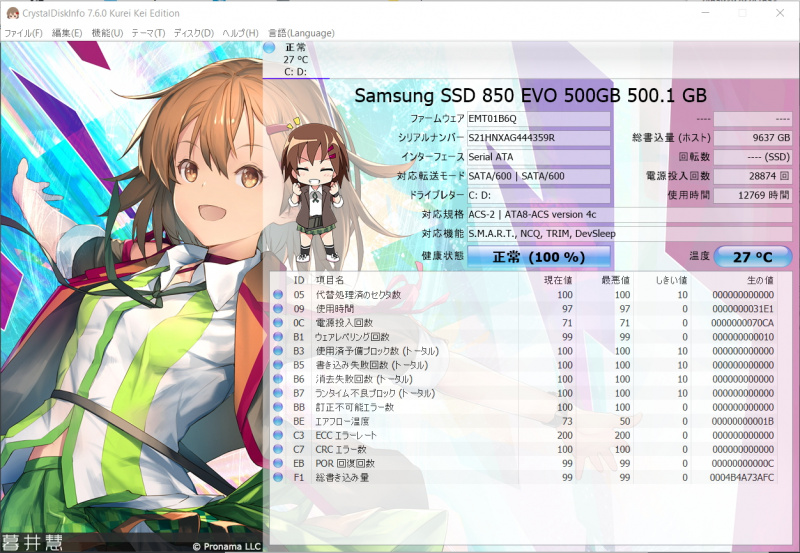
Setelah melihat laman website-nya, mungkin kamu akan sadar kenapa saya menyukai tool ini. Yup. Crystaldiskinfo menyediakan edisi dengan karakter gadis imut. Saya memilih edisi Kurei Kei, dan nanti akan saya beritahukan alasannya.

Menjalankan software ini akan langsung menjadikannya secara otomatis menampilkan statistik HDD atau SSD kamu. Ada kejutan kecil jika kamu menggantinya ke versi bahasa Jepang dengan cara klikLanguage lalu pilih bahasa Jepang. Kamu bisa mengklik pada karakter yang ditampilkan pada tampilan software dan dia akan mengungkapkan penilaian tentang hardware storage kamu dalam bahasa Jepang.

Waasalamualaikum wr.wb

Tuesday, February 4, 2020

Perbedaan routing static dan dinamis


Perbedaan Routing Static dan Routing Dynamic

RABU, 5 JANUARI 2020

Assalamualaikum wr.wb
Static Routing ( Routing Statis)

Static routing (Routing Statis) adalah sebuah router yang memiliki tabel routing statik yang di setting secara manual oleh para administrator jaringan. Routing static pengaturan routing paling sederhana yang dapat dilakukan pada jaringan komputer.  Menggunakan routing statik murni dalam sebuah jaringan berarti mengisi setiap entri dalam  forwarding  table  di  setiap router yang berada di jaringan tersebut.

Penggunaan  routing  statik  dalam  sebuah  jaringan  yang  kecil  tentu  bukanlah suatu masalah,  hanya  beberapa  entri  yang  perlu  diisikan  pada  forwarding table di setiap router. Namun Anda tentu dapat membayangkan bagaimana jika harus melengkapi forwarding table di setiap router yang  jumlahnya  tidak sedikit dalam  jaringan yang besar.

Routing static dengan menggunakan next hop cocok digunakan untuk jaringan multi-access network atau point to multipoint sedangkan untuk jaringan point to point, cocok dengan menggunakan exit interface dalam mengkonfigurasi static route.

Recursive route lookup adalah proses yang terjadi pada routing tabel untuk menentukan exit interface mana yang akan digunakan ketika akan meneruskan paket ke tujuannya.

Keuntungan: 

1)      Lebih aman daripada dynamic routing terhadap metode spoofing

2)      Tidak ada overhead (waktu pemrosesan) pada CPU router (router lebih murah dibandingkan denga router dinamis)

3)      Tidak ada bandwidth yang digunakan di antara router.

4)      Routing statis menambah keamanan, karena administrator dapat memilih untuk mengisikan akses routing ke jaringan tertentu saja.

Kelemahan: 

1)      Rentan terhadap kesalahan penulisan -lebih merepotkan dibandingkan dynamic routing

2)      Administrasi harus benar-benar memahami internetwork dan bagaimana setiap router

dihubungkan untuk dapat mengkonfigurasikan router dengan benar.

3)      Jika sebuah network ditambahkan ke internetwork, Administrasi harus menambahkan

sebuah route kesemua router secara manual.

4)      Routing statis tidak sesuai untuk network-network yang besar karena menjaganya akan

menjadi sebuah pekerjaan full-time sendiri

Dynamic Routing (Routing Dinamis)


Dynamic Routing (Router Dinamis) adalah sebuah router yang memiliki dan membuat tabel routing secara otomatis, dengan mendengarkan lalu lintas jaringan dan juga dengan saling berhubungan antara router lainnya. Protokol routing mengatur router-router sehingga dapat berkomunikasi satu dengan yang lain dan saling memberikan informasi satu dengan yang lain dan saling memberikan informasi routing yang dapat mengubah isi forwarding table, tergantung keadaan jaringannya. Dengan cara ini, router-router mengetahui keadaan jaringan yang terakhir dan mampu meneruskan data ke arah yang benar. Dengan kata lain, routing dinamik adalah proses pengisian data routing di table routing secara otomatis.

Dynamic router mempelajari sendiri Rute yang terbaik yang akan ditempuhnya untuk meneruskan paket dari sebuah network ke network lainnya. Administrator tidak menentukan rute yang harus ditempuh oleh paket-paket tersebut. Administrator hanya menentukan bagaimana cara router mempelajari paket, dan kemudian router mempelajarinya sendiri. Rute pada dynamic routing berubah, sesuai dengan pelajaran yang didapatkan oleh router.

Apabila jaringan memiliki lebih dari satu kemungkinan rute untuk tujuan yang sama maka perlu digunakan dynamic routing. Sebuah  dynamic routing dibangun berdasarkan informasi yang dikumpulkan oleh protokol routing. Protokol ini didesain untuk mendistribusikan informasi yang secara dinamis mengikuti perubahan kondisi jaringan. Protokol routing mengatasi situasi routing yang kompleks secara cepat dan akurat. Protokol routng didesain tidak hanya untuk mengubah ke rute  backup  bila rute utama tidak berhasil, namun juga didesain untuk menentukan rute mana yang terbaik untuk mencapai tujuan tersebut.

Pengisian dan pemeliharaan tabel routing tidak dilakukan secara manual oleh admin. Router saling bertukar informasi routing agar dapat mengetahui alamat tujuan dan menerima tabel routing. Pemeliharaan jalur dilakukan berdasarkan pada jarak terpendek antara device pengirim dan device tujuan.

Macam-Macam dari Routing Dinamis (Dynamic Router)

RIP (Routing Information Protocol)IGRP (Internal Gateway Routing Protokol)OSPF (Open Shortest Path First)EIGRP (Enhanced Internal Gateway Routing Protokol)BGP (Border Gateway Protokol)

Kelebihan Routing Dinamis

1.      Hanya mengenalkan alamat network yang terhubung langsung dengan routernya.

2.      Tidak perlu mengetahui semua alamat network yang ada.

3.      Bila terjadi penambahan suatu network baru tidak perlu semua router mengkonfigurasi. Hanya router-router yang berkaitan.

4.      Lebih mudah untuk mengatur network yang besar. Akan memilih jalur lain yang ada bila suatu jalur rusak.

Kekurangan Routing Dinamis

1.      Beban kerja router lebih berat karena selalu memperbarui ip table pada tiap waktu tertentu.

2.      Kecepatan pengenalan network terbilang lama karena router membroadcast ke semua router hingga ada yang cocok.

3.      Setelah konfigurasi harus menunggu beberapa saat agar setiap router mendapat semua Alamat IP yang ada.

4.      Susah melacak permasalahan pada suatu topologi jaringan lingkup besar.

5.      Update ARP table dibagikan ke semua komputer, berarti mengkonsumsi - butuh RAM untuk menentukan jalur terbaik bila terjadi down -bandwith jalur ditentukan oleh sistem, bukan admin.

Berikut ini tabel perbedaan yang spesifik untuk kedua jenis routing:

Routing Statik

Routing Dinamik

Berfungsi pada protocol IP

Berfungsi pada inter-routing protocol

Router tidak dapat membagi informasi routing

Router membagi informasi routing secara otomatis

Routing table dibuat dan dihapus secara manual

Routing table dibuat dan dihapus secara otomatis

Tidak menggunakan routig protocol

Terdapat routing protocol, seperti RIP atau OSPF

Microsoft mendukung multihomed system seperti router

Microsoft mendukung RIP untuk IP dan IPX/SPX

Wassalamualaikum wr.wb