Thursday, January 30, 2020

Gambar bagian komponen motherboard dan fungsinya

GAMBAR BAGIAN KOMPONEN MOTHERBOARD DAN FUNGSINYA

JUMAT, 31 JANUARI 2020

    Assalamu'alaikum Wr. Wb.    

Selamat datang di blog saya. Disini saya berusaha untuk berbagi ilmu tentang    dunia IT sesuai dengan apa yang saya mengerti. Dan disini saya akan     berbagi pengetahuan tentang bagian bagian motther board.


Pengertian Motherboard

Pengertian Motherboard adalah papan sirkuit berupa pcb yang memiliki berbagai komponen elektronik yang saling terhubung dimana cara kerjanya mengatur hal teknis seputar BIOS (Basic Input Output System), Chipset (pengatur koneksi input-output), RAM (memori penyimpanan data sementara), VGA card (memori penyimpan data grafis), prosesor & Additional card (PCI, ISA).

Fungsi Motherboard

Fungsi motherboard adalah menghubungkan seluruh komponen penyusun sebuah komputer, artinya mobo berfungsi untuk menghubungkan seluruh perangkat komputer yang ada dan sebagai pusat pengaturan jalannya sistem pada sebuah komputer.


Nah,pada     artikel ini saya akan memaparkan sedikit mengenai bagian-bagian yang     ada pada motherboard dan menjelaskan fungsi dari setiap komponen     yang ada.  


Berikut bagian-bagian Motherboard / Mainboard beserta fungsinya :


                Gambar panel belakang motherboard


Keterangan     :     


Socket Processor : Tempat terpasangnya processor/CPU (Central Processing Unit)   yang sering disebut dengan otak dari komputer.                

Socket RAM/Slot Memori : Untuk menempatkan RAM/Memasang RAM.        

Northbridge : Sebutan bagi komponen utama yang mengatur lalu lintas data antara processor dengan sistem memori dan saluran utama motherboard.        

Southbridge : Sebutan bagi komponen pembantu Northbridge.       

PCI Express x16 : Untuk menempatkan kartu grafik/VGA Card agar dapat menghasilkan output yang berkualitas.            

PCI x1 : Untuk menempatkan aksesoris seperti adapter nirkabel, TV tunner dan sebagainya.               

Slot AGP : Untuk menempatkan kartu grafik/VGA Card yang berjenis AGP.    

Slot PCI : Slot ekspansi dimana berbagai kartu plug in dapat dipasang beberapa kartu ekspansi seperti modem, kartu jaringan dan lain-lain.    

BIOS     : Memori permanen tempat tersimpannya data penanggalan serta pengaturan dari komponen komputer.                

CMOS Baterai : Untuk mempertahankan memori dari chip CMOS yang berisi hal-hal seperti tanggal, waktu, jenis perangkat keras dan pengaturan lainnya khusus untuk komputer.    

Port SATA : Merupakan antarmuka untuk media penyimpanan generasi terbaru. Digunakan untuk menghubungkan Harddisk dengan sistem komputer.        

Port IDE : Merupakan antarmuka media penyimpanan sebelum generasi SATA.    

Port Floppy Disk : Untuk menghubungkan mediaremovable atau media penyimpanan yang bisa dicopot yaitu Disket/Floppy Disk.            

Port Power/ATX Power : Untuk menghubungkan konektor power dari power supply dengan motherboard.                

Back Panel : Kumpulan port yang biasanya diletakkan di belakang casing atau wadah     komputer PC.       

Port PS/2 Mouse : Untuk menghubungkan mouse dengan komputer/PC.    

Port PS/2 Keyboard : Untuk memasang keyboard.            

Port Paralel : Untuk memasang perifelar kecepatan rendah dengan lebar data 8 bit. Biasanya digunakan untuk memasang printer sebelum generasi USB.        

Port Serial : Untuk memasang perifelar kecepatan rendah dengan mode transfer data     serial. Namun sekarang jarang digunakan               

Port SPDIF : Untuk menghubungkan komputer dengan perifelar audio seperti home theatre.

Port Firewire : Untuk    menghubungkan peralatan eksternal kecepatan tinggi seperti Audio capture atau streaming video.                

Port RJ45 : Untuk menghubungkan komputer dengan jaringan LAN.       

Port USB : Untuk antarmuka dengan perifelar atau peralatan eksternal generasi baru    menggantikan port paralel dan port serial.        

Port Audio : Untuk menghubungkan komputer dengan sistem audio seperti speaker,    mikrofon, line-in dan line-out.       

Wasalamu alaikum wr.wb

Wednesday, January 29, 2020

Cara membersihkan file sampah di laptop

CAra membersihkan file sampah di laptop

KAMIS, 30 JANUARI 2020

Assalamualaikum wr.wb
Penyebab utama yang membuat hardisk laptop atau komputer Anda cepat habis adalah menumpuknya file-file sampah. File-file ini akan tersimpan secara otomatis ketika kita mengerjakan sesuatu di komputer kita. Anda menggunakan komputer Anda untuk melakukan pekerjaan seperti membuat dokumen, mendengarkan musik, menonton video, surfing web dan lain sebagainya. File sampah akan tercipta hari demi hari dalam sistem komputer.

Ada banyak masalah yang dapat memperlambat komputer Anda, bahkan file sampah yang tidak begitu penting dapat memperlambat sistem jika jumlahnya banyak. Jika Anda menjalankan sistem operasi Windows di komputer Anda baik Windows 7, Windows 8 atau 8.1, ada banyak cara untuk membersihkan sampah file dengan mudah dan aman. Berikut adalah panduan sederhana untuk menyingkirkan file-file sampah yang tidak diperlukan.
Ada beberapa cara yang dapat kita lakukan untuk membersihkan file-file sampah yang tidak berguna dan membuat sistem berjalan lebih cepat lagi.

Cara 1 : Run
Anda dapat menyingkirkan file-file sampah tanpa menggunakan bantuan dari perangkat lunak lain. Ini adalah cara yang sangat mudah untuk membersihkan file sampah tanpa menggunakan software apapun, dan juga menghemat waktu. Anda dapat membersihkan dan menghapus semua yang tidak diperlukan antara lain file temporary, cache, cookies, history dengan mudah. Ikuti langkah-langkah di bawah ini:

Dari Desktop tekan tombol Windows + R untuk membuka jendela Run, dan kemudian ketik %temp% dan tekan Enter. Akan terbuka jendela File Explorer baru yang berisi file temporary, cukup hapus semua file dan folder yang ada.


Sekali lagi tekan tombol Windows + Rdan kemudian ketik Temp, hapus juga semua file dan folder yang ditampilkan. Biasanya kita diharuskan memiliki hak akses Administrator untuk membuka folder ini, jika muncul peringatan cukup pilih Continue.


Yang terakhir tekan tombol Windows + R dan kemudian ketik Prefetch, sama seperti langkah di atas hapus semua isi file dan folder yang ditampilkan.

Folder-folder di atas merupakan tempat dimana file-file temporary (sementara) yang digunakan oleh program-program aplikasi dan segala sesuatu yang kita jalankan di komputer.

Cara 2 : Windows Disk Cleanup
Ini adalah cara lain untuk menghapus hampir semua file sampah yang tinggal dalam sistem komputer Anda. File-file ini memperlambat komputer Anda dan juga mengambil banyak ruang hardisk. Berikut langkah-langkahnya:

Buka Control Panel > Administrative Tools. Akan muncul jendela yang berisi banyak sekali tool yang dapat kita gunakan.

Untuk membersihkan file-file yang tidak digunakan pilih Disk Cleanup. Setelah itu jendela Disk Cleanup akan muncul, pilih salah satu drive yang akan dibersihkan > Klik OK.

Cara 3: CCleaner
CCleaner adalah perangkat lunak yang cukup sederhana dan powerful untuk menghapus dan membersihkan semua file sampah seperti Cookies, history browser, file temporary dan banyak lagi. CCleaner menjadi pilihan banyak orang karena banyaknya fasilitas yang disedikan seperti Registry Cleaner, administrasi Program Aplikasi, System Restore, Drive Wiper dan lain-lain. Jika Anda ingin membersihkan file sampah menggunakan software, Anda dapat mencoba CCleaner.

Untuk menggunakannya cukup klik tombol Analyze dan tunggu beberapa saat hingga muncul item-item apa saja yang dapat kita bersihkan. Setelah itu klik tombol Run Cleaner.

Wassalamualaikum wr.wb

Tuesday, January 28, 2020

Cara komputer agar tidak lemot


8 Cara Agar Komputer Tidak Lemot dan Penyebabnya

RABU, 29 JANUARI 2020

Assalamualaikum wr.wb
Komputer yang lemot, alias kinerjanya sangat lambat seperti kura-kura sangat mengesalkan apalagi jika sedang terburu-buru untuk mengerjakan sesuatu. Marah-marah hanya melampiaskan emosi tanpa guna. Rasanya ingin membeli komputer baru saja! Tapi tunggu dulu, harga komputer tidak  murah, meskipun punya cukup uang untuk membelinya, tapi sebaiknya berdayakan dulu apa yang telah dimiliki jika spesifikasi komputer anda sebenarnya masih mumpuni untuk melakukan pekerjaan anda.

Komputer dengan processor terbaru pun bisa menjadi lemot, jika anda tidak merawat dan menggunakannya dengan baik. Jika anda sedang mengalami masalah tersebut, anda tidak perlu kuatir, kali ini dosenIT akan membahas Cara Agar Komputer Tidak Lemot serta cara mengatasinya untuk membantu anda.

1. Telalu Banyak Program Startup

Ketika menghidupkan komputer, terdapat beberapa program yang secara otomatis langsung berjalan pada saat awal masuk ke layar desktop windows atau startup. Lamanya loading komputer, akan sangat di pengaruhi oleh banyaknya program startup, semakin banyak program akan semakin memperlama loading komputer.

Untuk itu banyaknya program startup harus dibatasi, jangan sampai terlalu banyak hingga membuat komputer kita menjadi lemot. Berikut cara mengurangi program startup di Windows:

Klik Start -> Run atau tekan Win + RKetik msconfig lalu tekan enterpilih Tab Startuphilangkan checklist pada program yang tidak ingin dijalankan pada saat startup.Anda bisa memilih opsi disable alluntuk men-unchek semua program, tapi ini tidak disarankan untuk dilakuan. Beberapa program misalnya antivirus, sebaiknya dijalankan saat startup.

2. Terlalu Banyak Program yang di Install

Saat membeli  komputer biasanya penjual menginstall banyak sekali program, kadangkala tidak semua program tersebut kita butuhkan. Terkadang ada juga dua buah program yang serupa/ sejenis, padahal kita bisa memakai salah satunya saja.

Banyaknya program yang terinstall memepengaruhi kapasitas memori pada komputer, dan tentunya mempengaruhi kinerja komputer. Sebaiknya kita meng-uninstall program yang tidak diperlukan, dan tidak perlu memasang lebih dari satu program yang sejenis, supaya kapasitas ruang memori lebih lapang, dan kinerja komputer tidak terlalu berat.

Berikut cara untuk meng-uninstall program komputer:

Buka Control PanelPilih Menu Uninstall ProgramPilih Program yang akan kita uninstallKlik menu Uninstall lalu tunggu hingga proses peng-uninstallan selesai.

3. Terlalu Banyak ‘Sampah’ yang tidak di bersihkan

Seperti halnya rumah, komputer juga menyimpan banyak ‘sampah’ digital yang kita hasilkan pada saat menggunakan komputer. Sampah tersebut bisa berupa file-file yang kita hapus, temporary files, recent Places, atau history dan cookies pada browser. File yang kita hapus, tidak benar-benar dihilangkan dari komputer, file-file tersebut akan tersimpan dalam Recycle Bin kecuali jika kita menghapusnya secara permanent. Kita harus menghapus file-file sampah tersebut secara berkala, agar tidak memenuhi ruang pada memori dan memperlambat kinerja komputer.

Untuk menghapus file/ data pada Recycle Bin:

Buka (double klik) Recycle Bin, yang ada pada layar desktop atau pada stat menu.Blok semua isi file lalu hapus secara permanen

Untuk menghapus temporary files:

Buka C:\Users\\AppData\Local\TempBlok semua isi file lalu hapus dengan menekan tombol delete.

Untuk menghapus Recent Places

Buka My Computer – Favorites – Recent PlacesBlok semua isi file lalu hapus dengan menekan tombol delete.

Untuk menghapus history dan cookies pada browser

Buka aplikasi Browser (dalam contoh ini penulis menggunakan browser Chrome)Klik ikon menu (berupa tiga titik sejajar di pojok kanan atas jendela browser) lalu buka menu History/ Riwayat.Tekan ikon menu pada jendela Riwayat, lalu pilih menu Hapus data penjelajahan.Blok semua isi file lalu hapus dengan menekan tombol delete.

4. Terserang Virus/ Malware/ Spyware

Jika komputer terserang virus/ malware/ spyware, selain komputer menjadi lambat juga berpotensi merusak data-data yang tersimpan dalam komputer hingga mengancam privasi anda jika anda menggunakannya untuk berselancar di dunia maya. Untuk membendung datangnya virus, tentu anda harus menginstall antivirus. Pilihlah antivirus yang terpercaya, jangan memasang sembarang antivirus.

Jika komputer anda terserang virus, untuk mengatasinya anda harus melakukan scanning secara keseluruhan pada komputer anda, termasuk pada system C. Sebaiknya anda melakukannya melalui save mode. 

5. Hardisk perlu di Defrag

Jika komputer yang anda miliki sudah cukup lama anda beli, dan selama itu pula anda tidak pernah melakukan disk defragmented pada hardisk anda, bisa jadi file data yang tersimpan dalam hadisk tidak tersusun dengan rapi alias berantakan. Data yang berantakan akan mempengaruhi ruang pada memori, seperti sebuah lemari yang berantakan, terasa penuh padahal tidak.

Dengan mendefrag hardisk, data yang tersimpan akan tersusun rapi, sehingga ada lebih banyak ruang tersisa dalam memori hardisk. Untuk melakukannya sbb:

Buka menu Start -> All Program -> Accesories -> System Tool -> Disk Defragmenter.Klik partisi disk yang akan anda defrag, lalu klik Defragment Disk. Secara otomatis, system akan melakukan analisis sebelum mendefrag partisi hardisk yang anda pilih, namun jika anda ingin mengetahui terlebih dahulu, apakah partisi tersebut perlu di defrag atau tidak, klik Analyze Disk.Tunggu hingga system selesai melakukan tugasnya. Lama proses defragment bergantung tingkat ‘keberantakan’ file data anda.

6. Hardisk Terlalu Penuh

Hal ini biasanya terjadi jika komputer yang anda gunakan sudah cukup lama/ tua. Kapasitas hardisk lama tidak sebesar kapasitas hardisk terbaru. Contohnya hardisk keluaran 2005 ukurannya rata-rata hanya puluhan GB, sedangkan hardisk keluaran tahun 2010 keatas kapasitasnya mencapai ratusan GB. Software-sotware program terbaru pun lebih besar ukurannya dibandingkan dengan software lama, dan file-file seperti dokumen, foto, musik, dan video yang dihasilkan pun jauh lebih besar.

Jika anda terlalu banyak menyimpan file, hingga ruang kosong dalam hardisk anda nyaris tidak ada, itu akan sangat mempengaruhi kinerja komputer. Bukan hanya membuatnya menjadi lambat, tapi juga bepotensi merusak hardisk anda. Bayangkan jika anda memiliki sebuah lemari, jika anda menjejakan banyak barang kedalamnya hingga sangat penuh, lemari tersebut pasti akan lebih cepat rusak.

Untuk mengatasi penuhnya hardisk, anda bisa memindahkan file-file yang jarang anda gunakan ke DVD/ USB/ Hardisk eksternal; atau jika anda mau anda juga bisa memindahkannya fasilitas Could Storage (penyimpanan awan) seperti Google Drive.

7. Kapasitas RAM Kurang

Random Acces Memory (RAM) merupakan sebuah penyimpanan data sementara. Tugasnya menyimpan data/ intruksi dari processor. Oleh karenan itu RAM komputer berperan penting saat menjalankan suatu program. Jika data/ instruksi yang di eksekusi prosesor saat menjalankan suatu program terlalu berat, maka kinerja komputer akan melambat, karena terbatasnya ruang memori. Hal ini bisa terjadi jika anda menginstal software baru pada komputer lama, atau jika anda membuka terlalu banyak program sekaligus.

Cara termudah untuk mengatasi ini adalah dengan mengupgrade atau menambah kapasitas RAM pada komputer anda. Cara lain anda juga bisa menambahkan Virtual Memory, namun cara ini cukup rumit dan sedikit beresiko.

8. Spesifikasi Komputer tidak memadai

Seperti yang sudah dijelaskan diatas, perkembangan teknologi yang semakin maju, membuat software-software terbaru menjadi lebih detai dan kaya fitur yang tentu menambah ukuran software tersebut. Untuk itu, jika anda menggunakan software baru pada komputer lama, tentu akan sangat mempengaruhi kinerja komputer. Jenis processor yang digunakan, kapasitas RAM, Hardisk dan VGA pada komputer akan sangat berpengaruh.

Jika anda memang dituntut untuk menggunakan software terbaru, atau menginginkan kecepatan yang hanya bisa didapat dari komputer dengan spesifikasi paling baru, sepertinya memang sudah saatnya untuk mengganti komputer anda. pilihan lain anda bisa mengupgradeperangkat keras komputer yang anda miliki. Tapi sebelum melakukan itu, periksa dulu kemampuan motherboard dan komponen pendukung lainnya, apakah mendukung upgrade yang akan anda lakukan atau tidak.

Wassalamualaikum wr.wb

Cara membuka dokumen word yang rusak


Cara Membuka Dokumen Word yang Rusak

SELASA, 28 JANUARI 2020

Assalamualaikum wr.wb
Punya dokumen Word yang rusak? Jangan di-delete dulu! Perbaiki pakai cara membuka dokumen Word yang rusak satu ini biar bisa digunakan lagi.

Microsoft Word adalah aplikasi paling vital di zaman sekarang ini dimana orang-orang membutuhkannya untuk membuat sebuah dokumen secara digital. Selain dapat membuatnya dengan mudah, dokumenMicrosoft Word juga bisa disimpan dimana saja.

Namun apa jadinya jika dokumen Word yang kita buat rusak? Pastinya akan membuat kita stres, apa lagi jika itu adalah kerjaan penting kita. Tapi jangan khawatir, karena ada cara membuka dokumen Word yang rusak.

Cara Membuka Dokumen Word yang Rusak

Jika kamu menemukan dokumen Word kamu rusak atau korup, jangan bersedih dulu ya. Karena, jika kamu mengikuti carai yang satu ini, kemungkinan dokumen Word kamu yang rusak dapat dipulihkan.

Ada empat cara memperbaiki dokumen Word yang rusak karena virus, menutup Word ketika proses save belum selesai, ataupun karena mematikan komputer dengan cara yang salah. Langsung disimak aja ya!

Cara Pertama

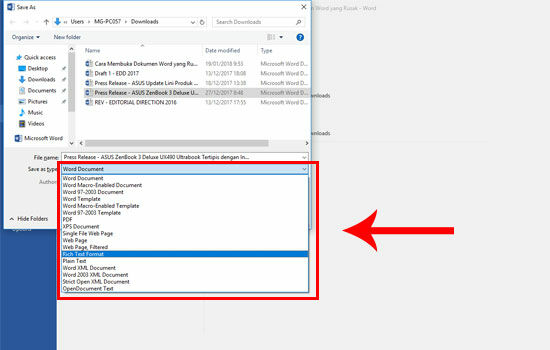
Jika dokumen yang rusak masih bisa dibuka, kamu hanya perlu membukanya lalu Save As dokumen tersebut menjadi tipe dokumen yang berbeda. Kamu bisa memilih antara RTF, Web Page atau Plain Text dengan cara pilih Save As, lalu pilih folder tujuan penyimpanan, dan pilih Save as type menjadi tipe dokumen yang kamu inginkan.

Setelah disimpan dengan tipe dokumen yang berbeda, buka kembali dokumen baru tersebut dan simpan kembali dalam format dokumen Word. Jika berhasil, maka dokumen kamu sudah kembali dapat digunakan.

Cara Kedua

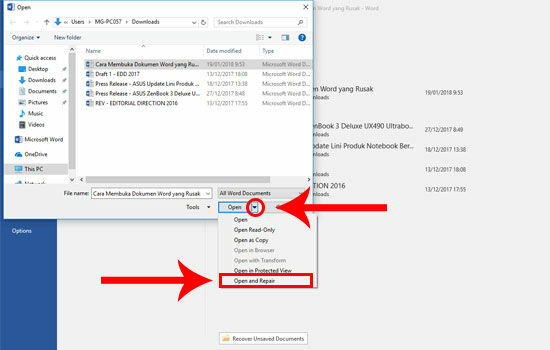
Cara ini menggunakan fitur Repair dokumen yang ada di semua versi Microsoft Office. Caranya adalah, buka aplikasi Microsoft Office, lalu buka dokumen dengan klik File > Open > Browse. Lalu pilihlah dokumen yang rusak tersebut.

Ketika ingin membuka dokumen tersebut, pastikan kamu sudah mengganti tombol Open dengan pilihan Open and Repairdengan cara klik tanda panah kebawah di samping tombol Open. Jika sudah, pilih Open and Repair. Lalu dokumen akan terbuka sebagai dokumen baru.


Untuk memaksimalkan penggunaan Microsoft Word, kali ini saya akan memberikan beberapa cara pintas atau shortcut keyboard Microsoft Word yang bisa digunakan.

Cara Ketiga

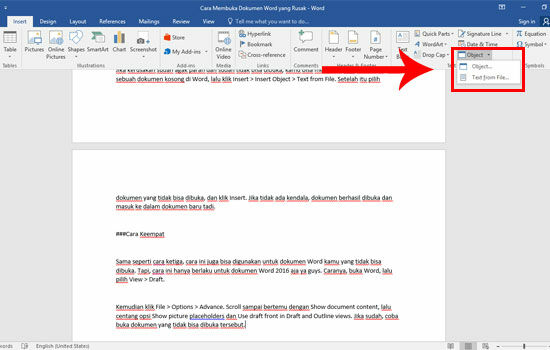
Jika kerusakan sudah agak parah dan sudah tidak bisa dibuka, kamu bisa mengikuti cara berikut ini. Buka sebuah dokumen kosong di Word, lalu klik Insert > Insert Object > Text from File. Setelah itu pilih dokumen yang tidak bisa dibuka, dan klik Insert. Jika tidak ada kendala, dokumen berhasil dibuka dan masuk ke dalam dokumen baru tadi.

Cara Keempat

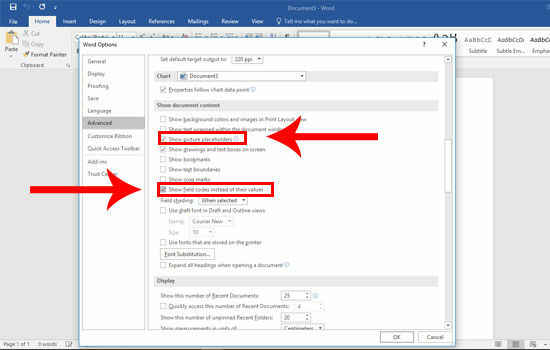
Sama seperti cara ketiga, cara ini juga bisa digunakan untuk dokumen Word kamu yang tidak bisa dibuka. Tapi, cara ini hanya berlaku untuk dokumen Word 2016 aja ya guys. Caranya, buka Word, lalu pilih View > Draft.

Kemudian klik File > Options > Advance. Scroll sampai bertemu dengan Show document content, lalu centang opsi Show picture placeholders dan Use draft front in Draft and Outline views. Jika sudah, coba buka dokumen yang tidak bisa dibuka tersebut.

Akhir Kata

Itulah cara membuka dokumen Word yang rusak dengan mudah. Hindari dokumen Word yang rusak dengan cara selalu matikan komputer kamu dengan cara yang benar, tutup Word jika proses save sudah selesai, dan selalu scan komputer kamu secara berkala.

Wassalamualaikum wr.wb

Sunday, January 26, 2020

Cara mempercepat booting windows 7


Cara Mempercepat Booting Windows 7 Lengkap

SENIN, 27 JANUARI 2020

Assalamualaikum wr.wb

Cara Mempercepat Booting Windows 7 - Booting adalah suatu proses awal saat menyalakan komputer atau laptop sebelum masuk ke dalam sistem operasi. Proses memanggil dan melakukan pengecekan terhadap semua perangkat dan memori (port-port) sebelum masuk windows ini dilakukan oleh BIOS. BIOS ini merupakan perangkat lunak yang memanggil atau mencari sistem operasi ke dalam dvd, usb, dan lain-lain sesuai settingan yang ada pada BIOS.

Sistem operasi Windows 7 memiliki beberapa macam seperti ultimate, home basic, profesional, home premum, starter 32 bit atau 64 bit yang masing-masing memiliki keunggulan sistem tersendiri. Namun, agar booting windows 7 anda bekerja secara cepat dan maksimal, gunakan sistem operasi windows yang sesuai dengan spesifikasi komputer atau laptop. Jika terlalu memaksakan untuk menggunakan windows 7 yang lebih tinggi, maka bisa-bisa booting, kinerja dan performa laptop anda jadi lemot.

Penyebab Booting Windows 7 Lemot

Spesifikasi hardware (RAM, processor, motherboard dll) masih rendah untuk sistem operasiTerlalu banyak startup yang akan berjalanMenumpuknya termporary filesDisk drive tempat system windows 7 penuh (Usahakan min. tersisa 20%)

Mempercepat booting windows 7 di laptop atau komputer 64 bit dan 32 bit ini dapat dilakukan dengan beberapa settingan mudah pada sistem windowsnya atau dengan mengupgrade hardware. Upgrade hardware pada processor, RAM atau motherboard. Namun jika anda tidak mau mengupgrade, anda bisa melakukan beberapa hal misalnya dengan setting melalui regedit untuk startup, mengatur program dll. Ingin tahu lebih jelasnya mengenai tips mempercepat booting di laptop atau komputer windows 7? Berikut ini tips dan triknya dari berbagai sumber di google.com, silahkan dicoba.
Sebelum

Cara Mempercepat Booting Windows 7 Lengkap

Cara Mempercepat Booting Windows 7 dengan Regedit

Cara pertama untuk mempercepat kinerja booting pada sistem windows 7 ini tanpa software, hanya menggunakan program komputer/laptop yang ada yakni regedit atau registry editor. Langkah-langkahnya :

Tekan Tombol Windows+RKetik Regedit - Tekan ENTER - Masuk ProgramRegistry EditorPilih HKEY_LOCAL_MACHINE\Software\Microsoft\Dfrg\BootOptimizeFunctionPilih OptimizeComplete - Double Klik - Ganti Value "no" menjadi "yes"

Close Registry Editor - Restart komputer/laptop

Cara Mempercepat Booting Windows 7 dengan System Configuration

Cara Kedua yakni menggunakan system configuration atau "msconfig" melalui program RUN. Pada cara ini anda bisa mengatur startup untuk di non aktifkan atau diaktifkan. Langkah-langkahnya sebagai berikut :

Tekan Tombol Windows+RKetik "msconfig" - Tekan EnterPilih Startup - Plih program dengan menghilangkan centang pada program yang tidak ingin ditampilkan ketika booting.

Matikan program yang tidak ingin ditampilkan seperti antivirus, adobe, dllKlik OK - Kemudian Restart komputer/laptop

Cara Mempercepat Booting Windows 7 dengan Boot Manager

Cara ketiga ini dengan menggunakan setting boot padasystem configuration. Langkah-langkahnya hampir sama dengan cara kedua, mari lanjutkan stepnya:

Tekan Tombol Windows+RKetik "msconfig" - Tekan EnterPilih Boot - Lihat pada boot option - Centang "No GUI boot" ganti Timeout menjadi "3".

Klik Advanced Options

Centang "Number of processors" ubah menjadi 2 atau 4 (Pilih yang maksimal), centang "Maximum memory" (sesuaikan dengan memori RAM anda).

Klik Ok - Restart komputer/laptop

Cara Mempercepat Booting Windows 7 dengan Device Manager

Selain ketiga cara diatas, anda juga bisa melakukan "disable" pada driver komputer atau laptop yang tidak digunakan. Driver pada laptop/komputer ini juga mempengaruhi kecepatan booting windows 7, karena pada saat windows booting, perangkat lunak ini memanggil komponen seperti session, temporary file, service, dan driver yang ada pada laptop. Jadi, jika anda menginstal banyak driver, maka waktu yang digunakan untuk booting juga bertambah lama.

Tips mempercepat booting di atas bisa anda coba mulai dari cara pertama sampai cara yang terakhir. Demikian ulasan tentang cara mempercepat booting windows 7 lengkap beserta gambar tutorialnya. Semoga informasi ini bisa bermanfaat dan berguna untuk anda. Jika anda berhasil, silahkan share dan setting laptop teman-teman anda supaya ilmu ini juga bermanfaat untuk yang lainnya. 

Wassalamualaikum wr.wb

Cara repair windows


Cara Repair Windows 7 Serta Tipsnya (Dengan CD, Tanpa CD, CMD)

MINGGU, 26 JANUARI 2020

Assalamualaikum wr.wb
Jika Anda memiliki masalah dengan sistem operasi Windows 7 Anda, seperti tidak dapat masuk ke login screen, atau saat masuk login screen namun kemudian layar menjadi hitam tanpa alasan yang jelas.

Saat seseorang telah memakai OS Windows 7 dalam waktu lama (bertahun-tahun), dan belum pernah install ulang, maka hampir dipastikan terjadi penumpukan registry yang tidak terpakai, serta menumpuknya service-service yang tidak lagi diperlukan.

Hal tersebut menyebabkan banyaknya terjadi sistem error atau crash.


Anda bisa melakukan repair Windows 7 apabila Anda tidak ingin install ulang. Terdapat fasilitas repair di Windows 7 yang bisa Anda manfaatkan, gunakan CD / DVD installasi dari Windows 7 untuk melakukan repair Windows 7.

Berikut di bawah ini langkah-langkahnya:

Langkah ke-1
Mula-mula masukkan CD / DVD installasi Windows 7, lalu lakukan restart, dan lakukan booting menggunakan CD/DVD ROM.

Caranya mudah, yaitu dengan menekan secara berulang-ulang tombol F2 atau Esc saat di BIOS.

Apabila Anda sukses melakukannya, maka setelah itu tampil suatu menu seperti gambar di bawah ini. 


Langkah ke-2

Klik “Repair your computer” (lihat gambar di atas). Dengan begitu, Anda akan memulai proses melakukan repair.

Langkah ke-3

Lalu pilih sistem operasi yang ingin direpair, lalu klik Next. (lihat gambar di bawah)


Langkah ke-4

Kemudian Anda akan dibawa menuju “System Recovery Options”, disana terdapat beberapa menu yaitu: (lihat gambar di bawah)

Startup Repair: Berfungsi untuk memperbaiki secara otomatis masalah Windows ketika melakukan startupSystem Restore: Mengembalikan system Windows berdasarkan check point yang tersimpan sebelumnya.System Image Recovery: Repair Windows menggunakan system imageWindows Memory Diagnostic:Mengecek hardware memory error pada komputerCommand Prompt: Menjalankan fungsi command prompt window


Langkah ke-5
Pada tahap ini, terdapat beberapa metode untuk repair Windows 7 (anda bisa memilihnya secara bebas), yaitu metode:
Startup Repair System Restore System Image Recovery

Metode 1: Startup Repair
Cara melakukannya, yaitu pertama-tama pilih menu "Startup Repair". (lihat gambar di bawah)


Setelah Anda memilih menu "Startup Repair", lalu CD / DVD installasi Windows 7 akan melakukan perbaikan problem yang ada secara otomatis. Adapun Anda cukup menunggu hingga selesai prosesnya.

Prosesnya akan terlihat seperti gambar di bawah ini:


Setelah prosesnya selesai, klik tombol Finish dan mencoba restart Windows 7.


Apabila Anda ternyata belum sukses dalam repair Windows 7, maka Anda dapat mencoba metode lainnya.

Metode 2: System Restore
Jika Anda melakukan repair windows 7 dengan metode system restore, maka syaratnya adalah Anda sebelumnya sudah membuat restore point.

Dengan melakukan cara ini diharapkan dapat memperbaiki Windows 7 yang error.


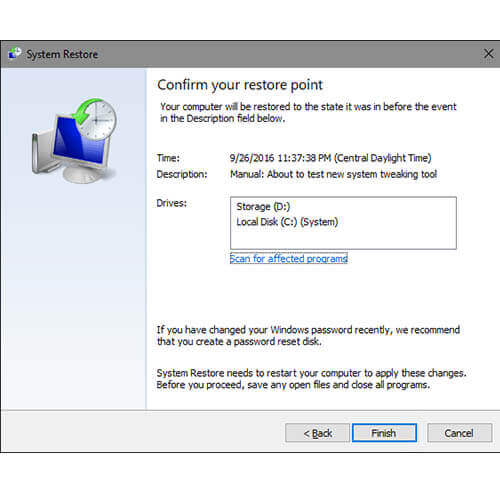
Ketika jendela “System Restore” muncul, maka klik saja tombol “Next”. (Lihat gambar di bawah)


Lalu, pilihlah restore point yang Anda inginkan, yaitu pilih restore point pada waktu Windows 7 belum mengalami masalah. (lihat gambar di bawah)


Setelah memilih, maka klik “Next”. (lihat gambar di atas)

Lalu klik “Finish” untuk memulai dilakukannya proses restore point. (lihat gambar di bawah)


Tunggu hingga proses restore point selesai.

Apabila prosesnya telah selesai, maka klik tombol "Restart".


Dengan metode restore point ini, menjadi cara melakukan repair windows 7 tanpa memerlukan CD/DVD instalasi windows, dimana sebagian besar error di Windows bisa diperbaiki secara manual (tanpa cd/dvd instalasi).

Tapi, jika Anda ingin mencoba melakukan auto repair, maka gunakan DVD instalasi windows, dimana Windows juga perlu meng-copy atau mengganti file sistem yang error dengan file sistem yang baru dari DVD instalasi.

Metode 3: System Image Recovery
Seperti pada metode ke-2, Anda menggunakan CD / DVD dari system image yang sebelumnya telah Anda buat dan ada fiturnya di Windwos 7.  Anda tinggal mengklik menu “System Image Recovery” dan masukan CD / DVD dari system image yang dibuat.

Repair Windows 7 dengan Perintah CMD

Anda bisa menggunakan Command Prompt untuk banyak hal, salah satunya untuk membantu melakukan repair Windows 7. Setelah Anda restart dan masuk ke System Recovery, lalu pada beberapa opsi tersedia pilihlah Command Prompt.

Berikut hal-hal yang dapat dilakukan melalui Command Prompt dalam System Recovery:

1. Untuk repair Master Boot Record atau masalah booting:
– Ketik perintah bootrec.exe /fixMbr lalu Enter.
– Ketik perintah bootrec.exe /fixBoot lalu Enter.
– Ketik perintah bootrec.exe /rebuildBcd lalu Enter.

2. Untuk melakukan scan dan repair file sistem Windows yang hilang atau error.
– Ketik perintah sfc /scannow /offbootdir=c:\ /offwindir=c:\windows lalu Enter.
– Maksud C tersebut adalah partisi tempat instal Windows 7. Dengan perintah tersebut, maka folder Windows akan di-scan dan diperbaiki jika ada file yang hilang atau rusak.

Sumber lain menyebutkan bahwa startup repair menggunakan command prompt biasanya dilakukan apabila startup repair yang disediakan oleh Win 7 Disk tidak mampu memperbaikinya.

Dari kejadian yang umum terjadi, kasus ini disebabkan oleh hilangnya atau berpindahnya win 7 boot loader akibat banyak hal, seperti terhapus virus, tertimpah grub linux dan penyebab lainnya.

Pertama-tama yang perlu disiapkan adalah kaset installer win 7 (perlu diketahui, kaset yang digunakan harus sesuai dengan versi windows yang akan direpair).

Lalu setting bios agar booting melalui cd/dvd. Setelah cd installer telah berjalan, lalu klik “Repair Your Computer”, lalu Anda akan masuk pada bagian menu seperti ini:

Sebenarnya anda bisa memilih opsi “Startup Repair”, lalu ikuti perintah yang muncul selanjutnya.

Jika tidak berhasil maka Anda bisa memili opsi “Command Prompt”, lalu masuklah ke direktori windows Anda, misalnya Dir C dengan cara mengetikan “C:” (tanpa tanda kutip).

Lalu ketiklah secara berurutan kode:
bootsect.exe/nt60 c:
bootsect.exe/nt60 all
bootrec.exe/fixmbr
bootrec.exe/fixboot
bootsect /nt60 all /force /mbr

Setalah baris terakhir tekan enter, lalu restart komputer dan diharapkan Windows 7 dapat dijalankan secara normal kembali.


PENUTUP
Syarat penting dalam memperbaiki windows 7 tanpa instal ulang adalah harus mempunyai DVD master Windows 7. Hidupkan komputer lalu masuk ke BIOS (dengan menekan tombol F2 atau DEL berulang-ulang.

Lalu ubah urutan boot menjadi First Boot from CD Room drive, lalu masukkan DVD master Windows 7 ke dalam DVD Room, lalu save dan keluar dari BIOS. Tujuannya supaya komputer akan booting lewat DVD Room.

Lalu muncul tampilan, klik pada “Repair your computer”. Lalu sistem akan memindai beberapa waktu, setelah itu pada layar akan tampil beberapa opsi. Pilih salah satu cara penginstallan / repair Windows sesuai kebutuhan.

Namun, apabia sistem berhasil mendeteksi sendiri masalah pada sistem Windowsnya, maka akan muncul opsi agar sistem mencoba memperbaiki masalah secara otomatis. Hal ini terserah pada Anda untuk membiarkan sistem memperbaiki sendiri, jika Anda tidak ingin maka pilih No.

Umumnya untuk mengatasi masalah tidak bisa booting maka yang digunakan adalah metode Startup Repair.

Adapun untuk masalah error yang selain masalah tidak bisa booting, maka bisa memilih metode System Restore.

Ingat, sebelum Anda melakukan repair Windows maka siapkan CD/DVD instalasi windows 7, serta pastikan semua flashdisk, hdd external dan semacamnya telah dicabut dari komputer Anda.

Dalam proses repair windows membutuhkan waktu yang cukup lama, namun prosesnya tidak lebih lama dibandingkan menginstal ulang sistem operasi Windows. 

Wassalamualaikum wr.wb

Saturday, January 25, 2020

Cara mempercepat startup komputer

13 Cara Mempercepat Startup Komputer Super Cepat

JUMAT, 24 JANUARI 2020

Assalamualaikum wr.wb
Pernahkah anda merasa kesal dengan komputer anda yang lama sekali ketika akan melakukan startup? Startup merupakan proses yang harus dilalui oleh sebuah komputer, mulai dari pertama kali tombol power ditekan, lalu proses booting hingga akhirnya muncul ke tampilan sistem operasi komputer. Terkadang, proses startup akan menjadi sangat lama, da menyebalkan, apalagi ketika kita sedang membutuhkan komputer dalam waktu yang cepat. Rata – rata waktu startup bisa berkisar antar 1 hingga 5 menit bagi yang normal, namun terkadang ada komputer yang membutuhkan waktu lebih dari 5 menit untuk melakukan startup.

Apa yang menyebabkan startup menjadi lambat?

Pada dasarnya, hal paling umum yang menyebabkan sebuah komputer lambat dalam melakukan startup adalah karena banyaknya program yang harus dijalankan pada saat startup. Selain hal tersebut, ada beberapa hal lainnya yang menyebabkan komputer menjadi lambat dalam melakukan startup, seperti :

Virus yang membuat kinerja komputer melambat ()Gangguan pada komponen internal komputer, seperti fan, processor, harddisk (Penyebab kerusakan harddisk), dan Sistem operasi yang mengalami error dan juga corruptAdanya files atau system dan juga software yang terlalu berat, sehingga membutuhkan waktu lama untuk di jalankanPenggunaan aplikasi – aplikasi yang tidak penting yang tidak sengaja masuk ke dalam folder startup, seperti PC Suite, winamp, aplikasi tambahan, dan semacamnya.

Bagaimana mempercepat startup komputer?

Nah, untuk mengatasi masalah lambatnya komputer saat startup, ada beberapa tips yang bisa anda lakukan untuk mempercepat startup. Apa saja? Berikut ini adalah beberapa hal yang bisa anda lakukan untuk mempercepat startup komputer anda :

Hapus program dan juga file tidak penting pada startup anda

Cara pertama yang paling efektif untuk mempercepat startup komputer anda adalah menghapus dan mematikan program – program yang berjalan pada saat startup. Hal ini akan menghemat kapasitas memory yang akan digunakan, sehinga akan membantu mempercepat startup pada komputer anda.

Pada windows, anda dapat mematikan fitur startup yang ada pada windows anda dengan cara :

Masuk ke menu RUN, bisa dengan menggunakan tombol windows + R, atau klik start, lalu search, tulis Run, lalu enterSetelah menu RUN muncul, ketik msconfig pada menu RUN, kemudian tekan enter.Setelah itu anda kemudian akan dihadapkan pada window msconfig. Pilih tab startup.Pada tab startup ada banyak pilihan software dan juga program yang akan berjalan pada saat windows melakukan startup.Hilangkan tanda centang pada aplikasi dan juga software yang tidak penting, seperti winamp, dropbox, dan program – program lainnya yang mencurigakanSetelah itu, restar komputer anda, dan rasakan perbedaannya.Tingkatkan kapasitas RAM anda

Pengaruh ram pada kinerja komputer sangat besar, Cara paling praktis yang bisa anda lakukan adalah dengan cara meningkatkan kapasitas RAM komputer anda. Apabila komputer anda memiliki RAM dengan kapasitas hanya 1 GB, maka wajib melakukan upgrade, untuk kelancaran startup komputer anda. Namun apabila anda memiliki komputer dengan kapasitas RAM lebih dari 2 GB, dan tetap lambat dalam melakukan startup, berarti komponen hardware di dalam computer anda mengalami masalah, dan harus dicek.

Gunakan harddisk jenis SSD

SSD atau solid state drive merupakan teknologi baru yang merupakan pengembangan dari harddisk biasa pada umumnya. Solid state drive menggunakan chip untuk memaksimalkan fitur penyimpanan data komputer anda. Salah satu keuntungan menggunakan SSD adalah dapat mempercepat proses booting dan juga start up, karena SSD memiliki kecepatan membaca yang jauh lebih tinggi apabila dibandingkan dengan harddisk biasa pada umumnya.

Hal ini akan membantu mempercepat startup pada komputer anda menjadi lebih cepat, antara 1 hingga 3 menit saja. Namun demikian, SSD memiliki harga yang cukup mahal, sehingga mungkin hanya bisa anda jadikan pilihan alternative saja.

Menonaktifkan fitur search index

Search index merupakan fitur yang dimiliki oleh kompter, terutama dengan sistem operasi windows yang ditujukkan untuk memudahkan usernya dalam melakukan pencarian file dan juga folder yang ada di dalam sebuah drive harddisk. Ternyat, fitur search index ini juga memberikan kontribusi dalam startup komputer yang lambat. Karena itu, melakukan penonaktifan fitur search index ini merupakan salah satu pilihan yang bisa anda gunakan utnuk membantu mempercepat startup. Berikut ini adalah beberapa langkah untuk menonaktifkan fitur search index pada windows anda :

Buka windows explorerPada bagian my computer, klik kanan, lalu pilih managePilih services and application dan pilih sevicesPilih option Windows Search, klik dua kali untuk memunculkan jendela baruPilih tab general, lalu pada bagian startup type pilih disabledOKMenonaktifkan Aero Theme pada Windows Theme

Pada windows 7, salah satu keunggulan yang diberikan oleh sistem operasi ini adalah aero theme, yang membuat setiap themes windows memiliki animation sendiri ketika terbuak. Meskipun menarik, namun hal ini tentu saja dapat memakan RAM, sehingga dapat menyebabkan proses startup menjadi lambat. Karena itu, anda dapat mencoba untuk menonaktifkan fitur ini di dalam windows anda. Berikut ini adalah langkah – langkahnya :

Masuk ke desktop, lalu klik kanan pada desktopPilih personalizationPada bagian bawah, klik ColorPada jendela color, hilangkan tanda centang pada bagian enable window transparency.Menyesuaikan performa komputer dengan spesifikasi hardware

Terkadang kita seringkali mnyetel performa komputer kita tidak sesuai dengan kondisi hardware yang ditanam pada komputer. Karena itu, salah satu cara yang tepat untuk mempercepat startup komputer kita adalah dengan cara menyesuaikan performance sesuai dengan spesifikasi hardware yang dimiliki. Caranya mudah sekali, windows pada dasarnya sudah mensetting segala performance sesuai dengan kemampuan hardware komputer kita. anda hanya perlu memastikan semua performance dan juga sistem berada pada level recommendation.

Mematikan suara pada saat startup

Ternyata, penggunaan suara pada saat melakukan startup, sedikit banyak juga dapat mempengaruhi cepat atau lambatnya startup dari sebuah komputer. Jadi, untuk mempercepat startup pada komputer anda, anda mungkin bisa mencoba menonaktifkan fitur suara pada saat startup. Bagaimana caranya? Berikut ini adalah langkah – langkah untuk mematikan fitur suara pada saat melakukan startup :

Klik start, lalu pilih control panelPada bagian control panel, pilih bagian soundsSetelah muncul windows Sounds, pilih tab bagian soundSetelah itu pada bagian bawah, hilangkan centeng pada option enable system startup soundSetelah itu klik OKMenonaktifkan User Account Control

Cara lainnya yang dapat anda lakukan untuk membantu mempercepat startup komputer anda adalah dengan cara mematikan atau menonaktifkan fitur user account control pada windows anda. Untuk melakukan proses ini, terlebih dahulu anda harus login sebagai administrator dan melakukan set permissions pada mode off.

Berikut ini adalah langkah – langkah menonaktifkan user account control :

Klik startLakukan search User account Control, lalu klik enterAkan muncul jendela User account controlPada jendela tesebut, pilihlah User Account Control SettingsSetelah muncul jendela User Account control Setting, anda akan mendapati sebuah slider pada bagian kiri. Turunkan slider hingga posisi paling bawah, yaitu Never NotifyKlik OK

Ini akan mematikan fitur user account control pada komputer anda, namun demikian, hal ini akan meningkatkan resiko berjalannya program – program yang tidak diinginkan tanpa sepengetahuan anda, jadi cukup berisiko apabila anda tidak teliti.

Defragmentasi harddisk

Defragmentasi harddisk merupakan cara lainnya yang dapat membantu mempercepat startup pada komputer anda. cara menggunakannya pun cukup mudah. Anda bisa mempelajari mengenai defragmentasi harddisk pada artikel mengenai defragmenter.

Fungsi dari defragmenter ini adalah untuk mengurutkan sistem file dan juga folder yang ada di dalam harddisk, sehingga file menjadi lebih rapi, yang membuat harddisk dapat membaca lebih cepat dan juga lebih baik.

Apabila harddisk dapat melakukan proses membaca lebih cepat, maka tentu saja hal ini akan menyebabkan proses startup komputer menjadi lebih cepat dan juga tidak lelet. Selain itu, hal ini juga akan meningkatkan efisiensi saat anda akan melakukan pencarian pada drive – drive di dalam komputer anda.

Mengurangi fitur – fitur yang ada pada sistem operasi

Sebuah sistem operasi seperti windows, memiliki banyak sekali fitur – fitur tambahan yang menarik dan berguna. Namun sayangnya, fitur – fitur tersebut terkadang malah menyebabkan komputer menjadi lambat dalam melakukan startup. Karena itu, anda bisa mematikan fitur – fitur tersebut. Seperti contoh diatas, anda sudah mematikan fitur aero theme. Masih banyak lagi fitur – fitur pada windows yang bisa anda non aktifkan untuk mempercepat startup komputer anda.

Melakukan cleaning pada laptop dan juga komputer anda

Faktor lainnya yang mungkin menyebabkan komputer anda menjadi lambat dalam melakukan startp adalah komputer yang menjadi kotor, sehingga banyak perangkat keras yang tidak bekerja secara optimal. Untuk mempercepat, anda bisa melakukan cleaning komputer dan juga laptop anda untuk performa dan juga startup yang lebih optimal, secara rutin.

Gunakan hanya 1 antivirus

Antivirus yang berjalan pada komputer anda dapat mempengaruhi kinerja ram, karena biasanya ketika komputer dinyalakan biasanya antivirus juga akan ikut running yang dapat menyebabkan kinerja komputer pada saat di buka sangat lama. Cara satu satunya adalah dengan memilih 1 antivirus saja, dan mendisable antivirus tersebut ketika akan menyalakan windows/ startup.

Cek Kapasitas Harddisk

Cek Kapasitas harddisk anda, jika sudah penuh sebaiknya anda menambahkannya karena ia juga dapat menjadi penyebabkomputer sering hang hingga kesulitan dalam startup. Harddisk yang full juga memperlambat dalam indexing serta kinerja laptop.

Itulah beberapa cara mempercepat startup pada komputer yang dapat anda lakukan, namun 2 paling favorit adalah menambahkan ram, dan menggunakan SSD atau menggunakan komputer paling canggih di dunia, sangat ampuh. Semoga bermanfaat.

Wassalamualaikum wr.wb

Thursday, January 23, 2020

Cara membersihkan flashdisk dari virus

5 Cara Membersihkan Flashdisk dari Virus dengan Mudah

KAMIS, 23 JANUARI 2020

Assalamualaikum wr.wb
Flasdisk adalah media penyimpanan paling praktis. Benda ini tidak repot dibawa kemana-mana karena ukurannya yang kecil. Memindahkan data pun tergolong mudah. Karena itulah, meski sekarang sudah banyakhard disk eksternal, flashdisk masih tetap populer digunakan. Terlebih lebih banyak yang memindahkan data-data ringan menggunakan flashdisk.

Karena flashdisk sangat populer, tidak aneh jika kemudian para pembuat virus menargetkan flasdisk untuk menyebarkan virus, worm, atau trojan. Terutama karena flasdisk lebih banyak berpindah-pindah dari satu komputer ke komputer lain.


5 Cara Membersihkan Flashdisk dari Virus

1. Lakukan scanning menggunakan antivirus

Virus yang tersebar selalu bisa diatasi menggunakan antivirus. Apalagi jika antivirus Anda sudah diperbarui (update). Nah, sebelum membuka file di flasdisk, langkah paling mudah adalah dengan cara langsung scanning flasdisk saat sudah terbaca di sistem operasi PC Anda.

Jika setellah dilakukan pemindaian (scanning) pada flasdisk dan tidak ditemui virus, berarti flashdisk Anda baik-baik saja. Jika ternyata ada virus, langsung pilih saja “delete” untuk menghapus virus tersebut secara permanen.

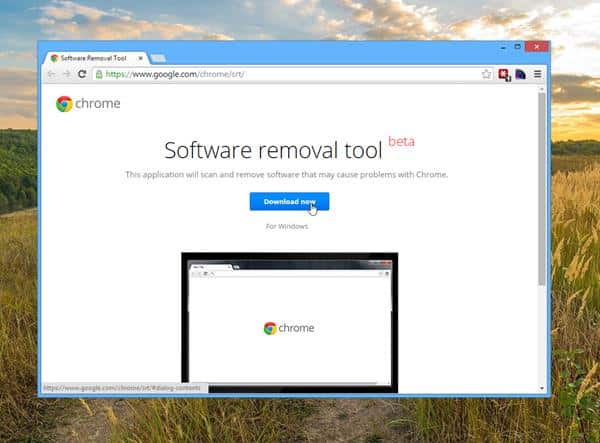
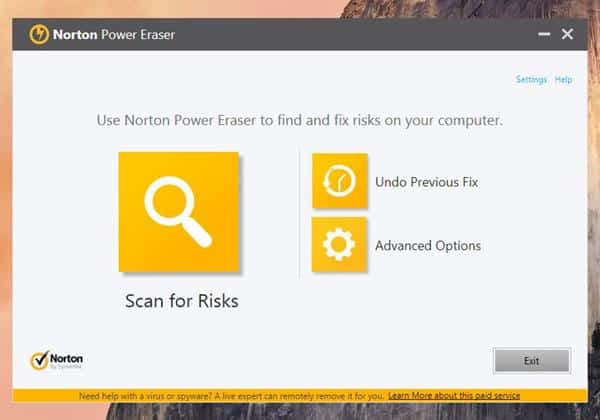
Untuk program antivirusnya, Anda bisa pasang Kaspersky, Avast, Windows Defender, atau BitDefender. Program antivirus yang sudah disebutkan tersebut cukup ampuh membasmi virrus dan sudah masuk sebagai program antivirus terbaik.

Jika ingin lebih memaksimalkan pembasmian virus, Anda bisa menggunakan antivirus lokal SMADAV . Antivirus ini juga ampuh untuk memberantas antivirus yang tersebar di Indonesia.

2. Menghapus dengan CMD

Virus yang menyerang flasdisk umumnya adalah virus yang membuat banyak shortcut. Ini jenis virus yang tidak bisa dihapus meskipun Anda sudah menekan “del’ atau “shit+del”. Virus ini biasnya menampilkan data file Anda dalam bentuk shortcut. Sementara data Anda disembunyikan oleh virus. Virus ini memang tampak tidak berbahaya tapi cukup menjengkelkan karena sering menyembunyikan data.

Untuk menghilangkan virus jenis ini, Anda tidak perlu menggunakan antivirus. Cukup gunakan eprintah “CMD”. Dengna perintah ini, virus Anda bsa hilang tanpa menghilangkan data penting Anda yang tersimpan. Untuk diketahiui, terkadang ada antivirus yang bekerja membersihkan data dengan cara menghapus semua data yang ada di flashdisk.

Untuk menghilangkan virus ini, perhatikan poin-poin berikut.

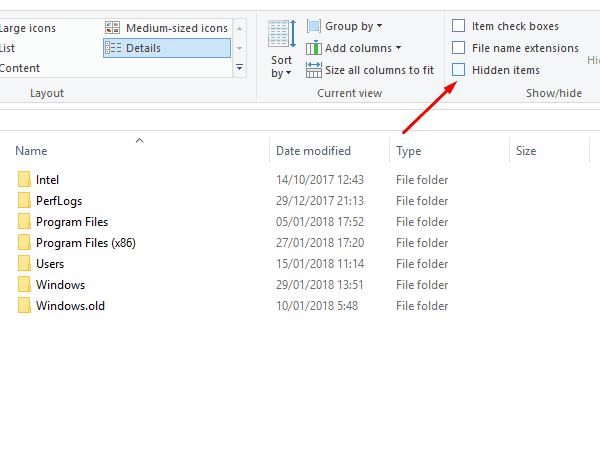
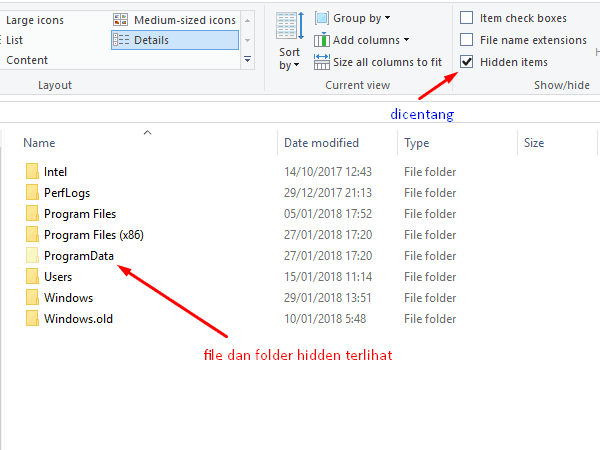
Tancap flashdisk ke komputer atau laptopAktifkan show hidden file. Ini akan menampilkan file atau folder yang statusnya “hidden file”. Lihat gambar untuk cara mengaktifkannya.

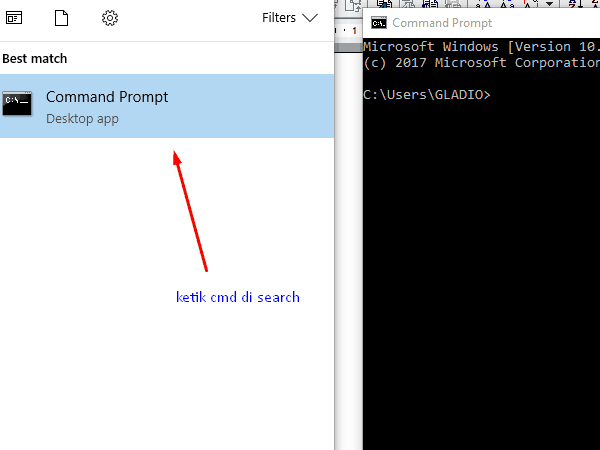
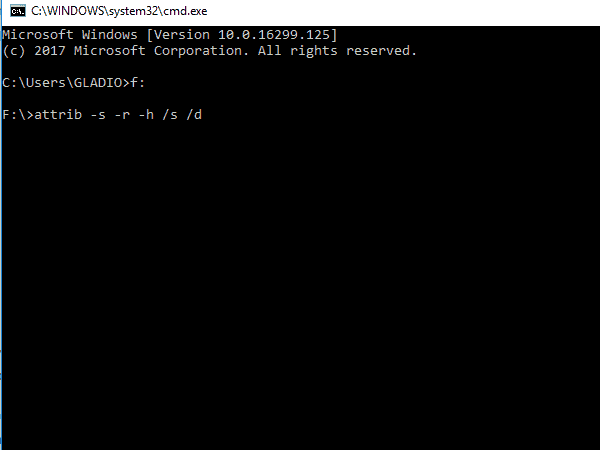
Setelah itu, buka program CMD . DI Windows 10, Anda tinggal ketik “CMD” di bagian ‘search”. Di Windows versi lain, tinggal mencet tombol “Windows+R”.Ketik lokasi flasdisk Anda.Jika ada di partisi F., maka ketiklah “f:”, jika di partisi “G” maka ketik “G”.Kemudian ketikan “-s -r -h /s /d”. Setelah itu tekan enter.  Perhatikan gambar untuk contoh.


Setelah melakukan langkah tersebut, cek di flashdisk, data Anda biasanya akan kembali. Virus shortcut memang masih ada tapi Anda bisa menghapusnya. Sebaiknya setelah ini, pindahkan dulu data penting Anda dari flashdisk. Kemudian format flahsdik. Cara ini efektif agar virus shortcut tidak kembali lagi karena biasanya setelah hilang, cek di komputer lain, virus shortcut akan muncul kembali.

3. Menghapus menggunakan Removal Tool

Jika Anda tidak puas menghapus virus dengan antivirus, Anda juga bisa menanfaatkan progrma bernama “removal tool”. Anda cukup cari program removal tool di Google. Tapi untuk melakukan hal ini, Anda perlu tahu jenis virus yang menginfeksi flashdisk Anda. Jika nama virus sudah terdeteksi, biasanya menghapus virus menggunakan removal tool lebih ampuh dibanding antivirus sendiri.

4. Menghapus secara manual

Anda bisa menghapus virus dengan manual tanpa memerlukan program antivirus. Tapi untuk melakukan hal ini, Anda perlu menghapusnya dengan menggunakan sistem operasi lain. Yang paling gampang menggunakan Linux.

Ada banyak distributor Linux yang ukurannya kecil sehingga gampang dipasang di flashdisk dan lagnsung boot menggunakan flashdisk yang terpasang Linux tersebut. Pertanyaannya mengapa menghapusnya harus menggunakan sitem operasi lain?

Jawabannya mudah karena virus umumnya menyerang sitem operasi Windows. Alias virus di flashdisk hanya akan aktif jika flashdisk dipasangkan ke sistem operasi Windows. Dengan Linux, Anda bisa mudah menghapus virus-virus di flashdisk tanpa takut sitem operasi Windows yang Anda gunakan terinfeksi.

5. Memanfaatkan antivirus portabel

Selain keempat metode tersebut, Anda juga bisa menghapus virus di flashdisk menggunakan antivirus portabel. Antivirus ini bisa bermanfaat jika Anda menggunakan komputer lain, seperti komputer teman Anda. Anda tidak perlu repot menginstal antivirus. Cukup unduh antivius portabel, jalankan, dan lakukan scan pada flasdisk Anda.

Demikianlah penjelasan soal cara menghapus virus dari flashdisk. Diantara keempat metode, yang paling gampang adalah dengan memformat flashdisk. Cara ini lebih efektif dan cepat tapi beresiko karena akan banyak data yang akan terhapus. Jika Anda punya cadangannya sih tidak akan masalah tapi lain cerita jika data tersebut belum dicangkan alias back-up.

Wassalamualaikum wr.wb

Cara mengatasi flashdisk yang tidak terbaca


Cara Mengatasi Flashdisk yang Tidak Terbaca di Komputer

RABU, 22 JANUARI 2020

Assalamualaikum wr.wb

Bagi kamu yang sedang menggali solusi untuk memahami bagaimana teknik memperbaiki flashdisk yang tidak terbaca sama sekali di laptop maupunkomputer kali ini kami akan menyerahkan tutorial guna mengatasinya. Namun sebelum tersebut kita mesti mengecek suasana flashdisk itu dan menggali tau apa penyebab flashdisk terdeteksi namun tidak dapat terbaca.

Setiap masalah yang mengakibatkan flashdisk tidak dapat terbaca memiliki teknik yang bertolak belakang untuk menanganinya karena masalahnya juga berbeda-beda. Mungkin flashdisk kamu bermasalah atau port pada komputer yang tidak sesuai sehingga menciptakan flashdisk tidak terbaca di komputer. Untuk memahami permasalahannya kamu bisa memasukan flashdisk ke komputer lain. Atau kamu juga dapat memasukan flashdisk beda ke komputer kamu sendiri. Jika flashdisk terbaca di komputer beda maka komputer kamu menjadi masalah dan andai sebaliknya maka flashdisk kamu yang rusak.

Beberapa penyebab beda yang menciptakan flashdisk tidak dapat terbaca di komputer/laptop:

Flashdisk kita terkena desakan keras sehingga merasakan kocak (rusak fisik).Sering menarik keluar flashdisk dari perlengkapan komputer/laptop tanpa di eject/removable disk terlebih dahulu.Ada masalah pada driver USB komputer/laptop.Tempat colokan atau port USB bobrok dan kotor.Flashdisk yang baru kita beli Abal-Abal (KW) dengan harga murah.

3 Cara memperbaiki flashdisk yang tidak terbaca sama sekali di Komputer/Laptop

Cara Mengatasi Flashdisk yang Tidak Terbaca di Komputer

Cara Mengatasi Flashdisk Tidak Terbaca Sama Sekali di Komputer

1. Cara menanggulangi flashdisk tidak terbaca sebab ada masalah pada driver usb

Jika flashdisk terbaca di komputer atau laptop beda maka ada bisa jadi Driver USB kamu bermasalah. Misalnya sambungan USB kamu sudah tersambung, tetapi tidak terbaca oleh komputer. Anda dapat mengecek dan memahami masalah itu dengan memakai tutorial inilah ini:

Buka Device Manager di komputer anda. Caranya ketik saja "device manager" di kolom search. Lalu buka programnya.

Cara Mengatasi Flashdisk yang Tidak Terbaca di Komputer

Klik unsur "Universal Serial Bus Controller". Lalu Klik ikon "Scan for hardware changes"di unsur atas.

Cara Mengatasi Flashdisk yang Tidak Terbaca di Komputer

Setelah kedua tahapan tersebut kamu lakukan, mestinya FlashDisk kamu sudah terbaca kembali. Kalau tidak dapat juga, ada bisa jadi komponen dalam port kamu sudah terlanjur bobrok secara fisik. Atau terdapat kabel konektor dari port USB ke motherboard yang putus. kamu bisa cek lebih jauh bila masih penasaran.

2. Cara membetulkan flashdisk yang tidak dapat terbaca sama sekali memakai computer management.

Kalau kamu yakin bahwa sambungan USB kamu tidak bermasalah dan perlengkapan USB lain dapat masuk, kamu bisa periksa apakah perlengkapan penyimpanan berupa flash memory di dalam FlashDisk kamu masih bermanfaat atau tidak. kamu bisa memakai Computer Management di Windows dengan langkah-langkah sebagai berikut:

Buka Computer Management di Windows anda. Ketik saja "computer management" di kolom search kemudian buka programnya.

Cara Mengatasi Flashdisk yang Tidak Terbaca di Komputer

Buka unsur Disk Management. Lihat apakah FlashDisk kamu terdeteksi atau tidak. Kalau masih tampak berarti aman.

Cara Mengatasi Flashdisk yang Tidak Terbaca di Komputer

Coba klik kanan, kemudian pilih "Change Drive Letter and Paths".

Cara Mengatasi Flashdisk yang Tidak Terbaca di Komputer

Klik OK.

Cara Mengatasi Flashdisk yang Tidak Terbaca di Komputer

Sekarang mestinya FlashDisk kamu sudah terbaca di Windows Explorer. Namun ada sejumlah kasus FlashDisk-nya tidak terbaca di Computer Management laksana pada gambar berikut. Jadi perlengkapan USB-nya terbaca, tetapi media penyimpanannya bukan lagi terbaca.

Cara Mengatasi Flashdisk yang Tidak Terbaca di Komputer

3. Cara menanggulangi flashdisk yang tidak terbaca memakai software HDD Low level format

Jika teknik kedua diatas tidak berhasil, maka gunakan teknik ketiga dan bisa jadi metode ini ialah cara terampuh supaya flashdisk kamu bisa terbaca kembali. Silahkan kamu unduh/download aplikasi hdd low level bentuk terlebih dahulu lantas install lalu bentuk flashdisk anda.

Demikianlah artikel Cara Mengatasi Flashdisk yang Tidak Terbaca di Komputer, tidak banyak ulasan singkat tentang bagaimana teknik mengatasi dan membetulkan flashdisk yang tidak dapat terbaca oleh komputer dan laptop. Apabila teknik diatas tidak menjadi penyelesaian yang tepat bisa jadi flashdisk kamu terserang virus.

Wassalamualaikum wr.wb

Cara mereset baterai cmos

CARA RESET BIOS MOTHERBOARD KOMPUTER

SELASA, 21 JANUARI 2020

      Assalamualaikum wr.wb

Cara Reset BIOS Motherboard Komputer ini merupakan salah satu langkah dasar yang seringkali dilakukan dalam proses perbaikan komputer. Meskipun saya yakin sebagian besar pembaca blog catatanteknisi ini telah mengetahui bagaimana cara mereset BIOS komputer yang benar, tetapi ga ada salahnya  saya tulis kembali dalam catatan kali ini.

Meskipun terlihat sepele, tetapi langkah mereset BIOS yang salah dapat menyebabkan BIOS atau komponen motherboard lainnya rusak, setidaknya itulah yang pernah saya alami. Berikut adalah langkah-langkah cara mereset BIOS yang benar yang saya kutip dengan beberapa perubahan dari artikel Cara Reset BIOS majalah Chip edisi 02/2012.

PENGERTIAN BIOS DAN FUNGSINYA

Sebelum melanjutkan ke tahap reset BIOS Motherboard Komputer, mungkin temen-temen ada yang belum mengetahui tentang pengertian BIOS dan Fungsinya dalam sistem komputer.

Apa Itu BIOS Dan Fungsinya

BIOS merupkan singkatan dari Basic Input Output System, yang secara sederhananya merupakan sebuah program yang terdapat pada sebuah Flash Memory berbahan CMOS ( Complimentari Metal Oxide Semiconductor ) yang bertugas untuk mengatur fungsi dasar dari perangkat hardware sebuah komputer.

Secara lebih terperinci fungsi BIOS diantaranya adalah :

Mengenali hardware yang terpasang pada motherboard komputer, misalnya kapasitas hardisk dan memory yang terpasangMelakukan inisialisasi saat komputer dinyalakan yang dikenal dengan istilah Power On Self Test (POST)Mengatur konfigurasi dasar komputer seperti, urutan booting, tanggal, managemen daya, setingan dasar untuk hardware lainnyaMencari lokasi booting, dan mempersiapkan agar Sistem Operasi bisa berjalan.

BIOS telah lama digunakan dalam industri PC dan masih berjalan pada modus real (real-mode) yang lambat, maka para desainer PC bersepakat untuk mengganti BIOS dengan yang lebih baik yaitu EFI (Extensible Firmware Interface) yang diturunkan dari arsitektur Itanium.

Baterai CMOS

Tidak jauh dari Flash Memory BIOS terdapat sebuah baterai yang populer dengan sebutanbaterai CMOS. Baterai ini berfungsi untuk menjaga agar setingan yang telah dibuat pada BIOS termasuk diantaranya setingan tanggal, tidak hilang ataupun kembali ke konfigurasi awal saat komputer dimatikan.

LANGKAH-LANGKAH  CARA RESET BIOS KOMPUTER:

Pastikan Komputer sudah tidak terhubung ke sumber listrik. Hal ini bisa dilakukan dengan cara mencabut kobel power dari stop kontak dan juga mencabut kabel power supply (24-pin power cable) dari motherboard komputer.Tunggu beberapa saat untuk memastikan arus listrik telah hilang. Untuk mempercepat hilangnya (membuang) sisa arus listrik pada motherboard tersebut, kita dapat menekan tombol power on pada komputer. Cari tombol atau jumper yang bertuliskanCLR CMOS. Untuk jumper ini ada yang terdiri dari 3 pin dan 2 pin. Untuk meng-clear CMOS atau mereset BIOS, tekan tombol reset tersebut. Untuk yang tipe jumper 3 pin, pindahkan posisi jamper ke sisi lainnya sedangkan tipe jumper 2 pin, maka kita tinggal menjumper kedua pin tersebut, klo kesulitan mencari jumper standar, gunakan saja obeng untuk menjumper pin tersebut. Intinya adalah agar kedua pin menjadi terhubung (short). Biarkan beberapa detik dalam posisi tersebut.Setelah itu pindahkan kembali posisi jumper ke posisi semula untuk yang tipe 3 pin atau cabut jumper untuk tipe 2 pin. Masukan kembali kabel power supply motherboard. Pastikan semua terangkai dengan benar kemudian barulah menghubungkan komputer ke listrik PLN.Nyalakan kembali komputer. Apabila reset BIOS berhasil maka setingan BIOS akan kembali ke posisi semula. Dan pada kasus kerusakan komputer tidak bisa booting, setelah BIOS di reset, biasanya komputer akan bisa booting kembali.Apabila reset BIOS tidak berhasil, lakukan kembali langkah 1-2, kemudian cabut baterai BIOS dan lakukan kembali langkah 3-5.Apabila berhasil juga, ulangi kembali langkah 1-2, cabut semua kabel power supply pada motherboard, lepas baterai BIOS dan Memory (RAM) Komputer. Ulangi langkah 3-5.Langkah terakhir untuk mereset BIOS apabila cara diatas belum berhasil juga adalah kembali lakukan langkah 1-2, kemudian lepas semua komponen pada motherboard yaitu Processor, RAM dan Card tambahan lainnya seperti VGA Card. Bersihkan kembali motherboard dari kotoran dan ulangi langkah 3 diatas, kali ini diamkan dulu selama 30 menit. Kemudian baru ulangi langkah 3-5.

Wassalamualaikum wr.wb

Monday, January 20, 2020

Cara memperbaiki keyboard komputer

⌨ Coba Pakai 6 Langkah Ini Supaya Keyboard  Kembali Berfungsi

SELASA, 20 JANUARI 2020

Assalamualaikum wr.wb

Dampak Kerusakan pada Keyboard

Dalam pekerjaan kita sehari-hari, penggunaan laptop sangatlah penting, dan dikarenakan keyboard sering digunakan, tentu saja kualitas keyboard menjadi berkurang. Salah satunya adalah keyboard laptop tidak berfungsi sebagian. Selain itu terdapat dampak kerusakan lain ketika keyboard laptop rusak , yaitu sebagai berikut :

Jika keyboard sudah mengalami kendala seperti hanya sebagian saja yang berfungsi, biasanya ditandai dengan ketika kamu menekan tombol, namun tetap tidak bisa memunculkan huruf atau angka atau ketika kamu mengetik tombol “A” namun huruf “S” lah yang keluar.Jika sebelumnya adalah keyboard rusak sebagian, dapat pula keyboard sama sekali tidak berfungsi. Kendala ini dapat dikatakan yang paling fatal bagi keyboard laptop atau komputer.
"Ghost Typing" atau keyboard yang mengetik sendiri. Kondisi ini tentu saja sangat menjengkelkan ketika kamu sedang mengejar deadline. Ketikan hantu ini biasanya ditandai dengan aktivitas keyboard yang berjalan sendiri, tanpa kita ketik tombol.
Kerusakan Keyboard akibat Korsleting atau hubungan arus pendek mampu memengaruhi kerusakan pada laptop. Laptop akan blank secara tiba - tiba.
Keyboard yang rusak dan jika dibiarkan dalam waktu lama, dapat merambat kerusakan pada komponen lain secara fatal. Kerusakan utama yang terjadi ada pada software dari laptop itu sendiri.
Terdapat jenis laptop yang menggunakan keyboard sebagai tombol power. Jika kerusakan terjadi pada tombol ini, pastinya laptop tidak akan bisa masuk Windows. Sedangkan jenis Laptop tersebut membutuhkan tombol ini terlebih dahulu untuk bisa booting dan masuk ke windows. Namun, apa jadinya jika tombol tersebut tidak berfungsi? Pastinya membuat laptop menjadi tidak berguna.

Jika dilihat dari dampak kerusakan pada Keyboard, dapat dikatakan bahwa keyboard menjadi bagian laptop yang rentan rusak. Ada beberapa penyebab tombol keyboard tidak berfungsi.

Dikutip dari Ubergizmo, apabila ada tombol keyboard laptop yang tidak berfungsi, bisa jadi karena terdapat masalah pada software atau hardware. Pada artikel ini, akan kami infokan bagaimana cara memperbaiki keyboard laptop yang tidak berfungsi.

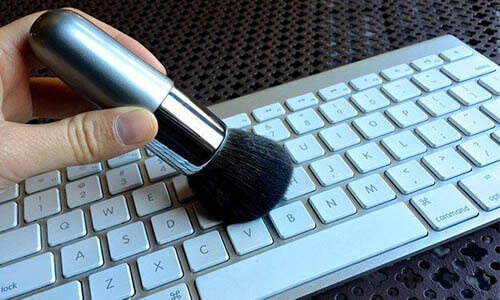
Rutin membersihkan keyboard dari debu

Rutin bersihkan keyboard

Jika kamu menemukan satu tombol keyboard laptop yang tidak berfungsi, sementara tombol yang lainnya baik-baik saja, ada kemungkinan keyboard tersumbat oleh debu yang menumpuk.

Cara mengatasi keyboard error seperti itu dengan membersihkan debu secara efektif yaitu dengan memiringkan laptop pada sudut 75 derajat, setelah itu goyangkan laptop. Sebelum itu, kamu harus memastikan jika laptop sudah dinonaktifkan. Dengan begitu kamu bisa memiringkan hingga sudut 90 derajat jika diperlukan.

Setelah itu, bersihkan bagian bawah dan atas keyboard laptop dengan selotip. Lalu periksa semua tombol, apakah sudah normal seperti semula.

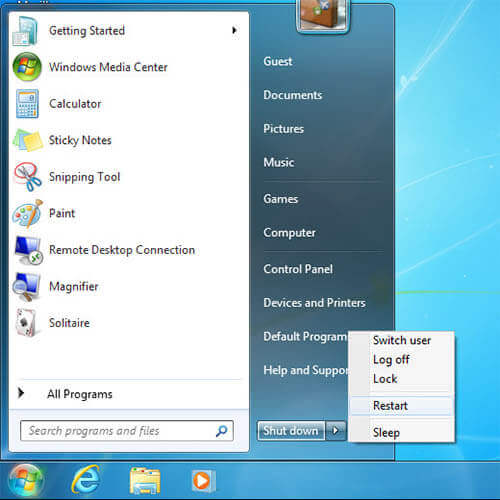
Restart Laptop

Cara Restart Laptop

Jika secara tiba-tiba seluruh keyboard tidak merespon tindakan yang kamu lakukan, mungkin masalahnya ada di software, driver ataupun akibat laptop terlalu panas.

Coba restart laptop, ada kemungkinan keyboard laptop bisa kembali seperti semula. Kamu bisa melakukannya dari menu Start, tahan tombol power selama 5 detik atau paling lama 15 detik maka laptop akan restart dengan sendirinya.

Dengan melakukan restart mungkin bisa memecahkan masalah, jika tidak. Kamu bisa mencoba langkah selanjutnya.

Restore Windows

Menu Restore Windows

Jika keyboard laptop berhenti bekerja setelah melakukan instalasi setiap aplikasi baru atau mengubah pengaturan, cobalah melakukan restore Windows. Kemungkinan besar ini akan memecahkan masalah yang kamu hadapi. Untuk memulihkan sistem, kamu bisa menggunakan cara berikut:

Klik menu Start pada desktop bagian kiri bawah, lalu klik Control Panel.Sekarang, kamu pilih menu System and Security lalu pilih Back up your computer.
Pada halaman selanjutnya, kamu klik Recover system settings or your computer.
Langkah terakhir kamu klik Open System Restore.

Setelah tahapan tersebut selesai, kamu cukup mengikuti Wizard sederhana untuk melakukan restore Windows. Laptop akan melakukan reboot. Jika itu adalah masalah sistem, seharusnya keyboard laptop sudah sembuh dan dapat digunakan kembali.

Melakukan Perbaikan Driver Keyboard

Perbaikan Driver Keyboard

Keyboard laptop yang tidak berfungsi, bisa dikarenakan Driver Keyboard tidak up to date atau ada aplikasi perusak yang menyebabkan keyboard kurang responsif.

Kamu dapat memeriksa dan memastikan apakah Driver Keyboard bekerja dengan baik, begitu cara memeriksanya :

Klik menu Start dan pilih Control Panel.Pada menu Control Panel, klik System and Security dan pilih Device manager.
Pada Device Manager, kamu akan menemukan driver untuk semua hardware yang ada di dalam laptop.
Pilih Keyboard dan kamu akan menemukan pilihan menu driver di bawahnya.

Jika terdapat segitiga kuning dengan tanda seru yang ada didalamnya, itu berarti ada masalah. Ada baiknya kamu update Driver Keyboard. Kamu bisa mengungguhnya di website resmi produsen laptop tersebut. Kemudian kamu cari Driver Keyboard terbaru yang sesuai dengan perangkat, lalu ungguh dan install.

Cara Alternatif yang bisa dilakukan

Jika keyboard laptop kamu rusak, sedangkan lima cara di atas tidak efektif, kamu dapat menggunakankeyboard USB eksternal untuk mengetik. Terdapat keyboard eksternal dengan desain yang menarik, meskipun kamu menggunakannya dengan sedikit repot.

Selain itu jika dalam keadaan darurat, kamu bisa menggunakan keyboard Virtual. Caranya dengan klik Start menu, pilih All Programs, pilih Accessories, klik Ease of Access, dan pilih On-Screen Keyboard.