CaraPRINTERak foto menggunakan printer epson l565
JUMAT, 20 DESEMBER 2019
Assalammualaikum wr.wb
Saya disini akan menjelaskan tentang bagaimana cara mencetak foto dengan baik dan benar.
Simak penjelasan di bawah ini.
* sebelum ke penjelasan cara mencetak foto saya akan menjelaskan bagaimana kualitas foto yang baik.
Kualitas Kertas Yang Digunakan
Kertas HVS biasa tidak akan memberikan hasil cetak photo yang baik. Anda harus menggunakan kertas yang memang didesain untuk mencetak photo seperti glossy atau coated photo paper.
Kelemahan dari penggunaan kertas ini adalah harganya yang lebih mahal namun dapat menghasilkan hasil cetak photo yang jauh lebih baik.
Selain itu Epson juga pasti mengeluarkan produk kertas yang sesuai dengan printer mereka. Jika anda menginginkan hasil cetak yang benar-benar sempurna anda dapat menggunakan kertas produksi dari Epson.(Nanti akan saya jelaskan di blog selanjutnya tentang jenis" kertas yang baik).
* kualitas tinta juga diperlukan untuk menghasilkan cetak foto yan bagus. Di bawah ini adalah penjelasannya.
≈KUALITAS TINTA
inginkan hasil cetak yang benar-benar sempurna anda harus menggunakan tinta original Epson. Kelemahannya adalah harganya yang mahal.
Alternatif lainnya jika anda ingin yang lebih murah adalah dengan menggunakan tinta third-party. Hasil cetaknya tidak jauh berbeda dengan tinta original printer namun harganya lebih murah.
CARA MENCETAK FOTO
PRINTER SET UP
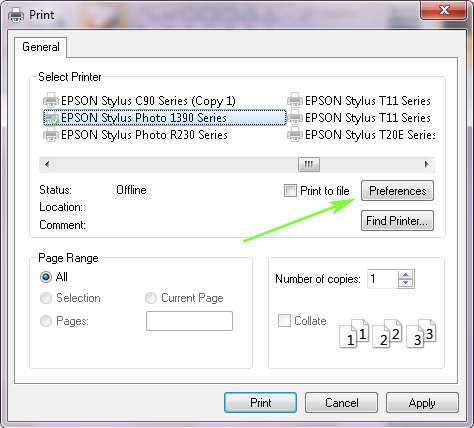
Yang perlu anda lakukan pertama kali adalah buka file photo anda dari software editing seperti Photoshop, Microsoft Photo Editor atau Microsoft Paint. Untuk mencetak klik “File”, kemudian pilih “Print”, kemudian klik “Preferences”.
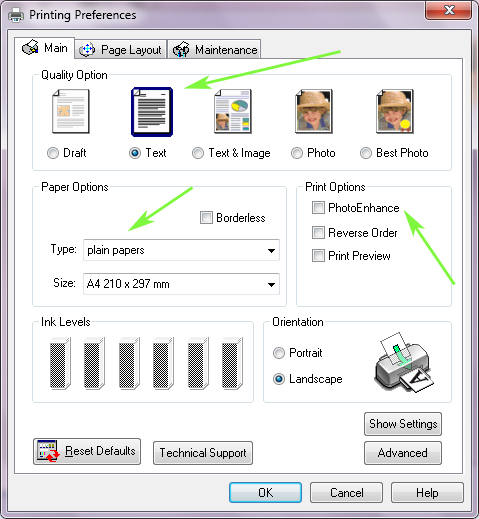
Screenshot yang tampil adalah seperti gambar diatas, 3 pilihan yang perlu anda perhatikan adalah:
Paper Type : jenis kertas yang anda gunakan, untuk hasil yang baik pilihan ini harus sesuai dengan kertas yang akan anda gunakan.Quality Option : Kualitas cetak yang akan anda gunakan untuk mencetak. Semakin tinggi kualitasnya maka proses mencetak akan lebih lama.Untuk hasil cetak photo yang berkualitas pilih pilihan kualitas yang terbaik yaitu “Best Photo”.Print Option : Beberapa pilihan perlakuan terhadap gambar digital yang akan dicetak. Untuk menghasilkan photo yang berkualitas beri tanda ceklist pada pilihan “Photo Enhance”.
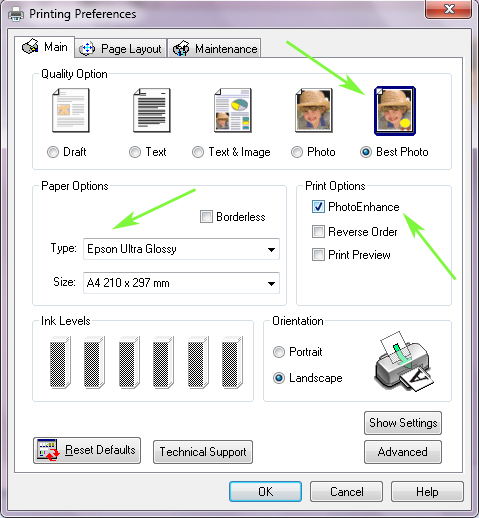
Setelah itu cek orientasi yang anda gunakan sesuai dengan gambar digital anda apakah “potrait” atau “landscape”. Setelah semuanya selesai klik tombol “Print”.
Terima kasih atas perhatian dan kunjungan anda ke blog saya jika ada sala kata serta pengetikan saya mohon maaf.
Wassalammualaikum wr.wb

No comments:
Post a Comment