Monday, December 30, 2019

Cara memperbaiki wifi yang lambat

CARA MEMPERBAIKI WIFI YANG LAMBAT

Selasa, 31 Desember 2019

Assalamu'alaikum wr.wb
     Pada blog kali ini saya akan membahas tentang cara memperbaiki wifi yang lambat.

1. Cek posisi router

Mengecek posisi router terkesan hal sepele, padahal efeknya bisa besar. Router bekerja mengirimkan sinyal ke semua arah. Karena itu, sebaiknya letakkan router di bagian tengah ruangan.

2. Jangan diletakkan di lantai

Letakkan router di tempat yang tinggi, misalnya meja atau lemari. Posisi yang lebih tinggi akan menguntungkan karena router dirancang untuk mengirimkan sinyal ke bawah. Selain itu, lantai mengandung bahan semen, beton dan logam yang sulit ditembus oleh sinyal WiFi.

3. Letakkan router di tempat terbaik

Sinyal WiFi akan terpancar lebih kuat di dalam ruangan tempat Anda menyimpan routertersebut. Atas dasar itu, sebaiknya Anda meletakkan router tersebut dalam ruangan yang sering Anda tempati saat menggunakan internet.

4. Pilih tempat terbuka

Ada banyak bahan yang bisa menyerap sinyalrouter dan mengurangi kinerjanya. Untuk menjaga agar kinerja sinyal tetap optimal, sebaiknya Anda tidak meletakkan router di antara mebel berukuran besar dan dinding, atau di dalam lemari. Pilihlah posisi yang bebas himpitan serta membuat routertersebut dapat terlihat dari manapun.

5. Jauhkan dari elektronik lain

Jauhkan router Anda dari perangkat elektronik lain, seperti microwave, telepon nirkabel, serta TV. Perangkat apapun yang menghasilkan sinyal elektromagnetik bisa mengganggu dan melemahkan kinerja sinyal WiFi.

6. Atur antena agar berdiri

Atur agar antena router berada di posisi vertikal. Posisi ini akan membuat sinyal terpancar secara horizontal sehingga sinyal WiFi lebih mudah menjangkau seluruh bagian ruangan.

7. Periksa kekuatan sinyal

Ada sejumlah aplikasi, seperti Cloudcheckatau Amped yang dapat digunakan untuk keperluan ini. Saat mengecek sinyal, Anda bisa memetakan bagian mana yang menerima sinyal kuat dan mana yang menerima sinyal lemah.

8. Atur piranti lunak router

Anda juga bisa mempercepat koneksi WiFi dengan memasukkan pengaturan tertentu pada piranti lunak router. Akses menuju piranti lunak ini bisa dibuka melalui IP khusus. Anda bisa mengeceknya pada bagian bawah router atau pada panduan yang disertakan dalam boksnya.

Setelah masuk ke dalam menu pengaturan, ubahlah channel frekuensi router tersebut. Biasanya ada 14 channel yang bisa dipilih.Channel terbaik biasanya adalah 1, 6, dan 11.Channel tersebut cenderung minim gangguan karena jarang bersinggungan dengan channelyang digunakan orang lain.

Selain pengaturan channel, cek juga pemutakhiran firmware. Biasanya pembuatrouter akan mengeluarkan pemutakhiranfirmware untuk memperbaiki kinerja perangkatnya.

9. Lakukan speed test

Lakukan speed test untuk mengetahui letak masalah koneksi Anda. Pertama cobalah melakukannya dengan koneksi WiFi, kemudian lakukan hal serupa menggunakan koneksi kabel. Jika keduanya sama-sama buruk, berarti masalah ada pada penyedia layanan internet Anda.

10. Beli router baru

Ini adalah jalan terakhir. Bila semua sudah dicoba dan Anda sudah memastikan masalah tidak berasal dari penyedia layanan internet, belilah router baru.

Sekian penjelasan saya pada blog kali ini
Wassalamu' alaikum wr.wb

Sunday, December 29, 2019

Cara menginstal aplikasi linux debian di vm ware


Cara Install Debian Menggunakan VMware

Senin, 30 desember 2019

Assalamualaikum Wr. Wb.

Kali ini saya akan mencoba berbagi pengalaman saya pribadi, yaitu Menginstall Debian menggunakan VMware. yuk disimak 

1. Siapkan aplikasi VMware Workstation yang sudah terinstal di PC/Laptop

2. Klik File – New – Virtual Machine atau tekan Ctrl+N

3. Pilih Typical yang direkomendasikan oleh VMware, klik Next

4. Cari lokasi ISO Debian Lenny 5 dengan mengklik Browser

5. Setelah itu klik Next

6. Guest operating system klik atau pilih “Other” dan untuk Version pilih “Other”, klik Next

7. Beri nama untuk mesin virtual anda, dibawah itu adalah Lokasi dimana mesin virtual berada, klik Next

8. Memilih kapasitas disk, menyesuaikan penggunaannya setelah itu klik Next

9. Berisikan keterangan mesin Virtual yang akan digunakan setelah semuannya selesai klik Finish

 
10. Tampilan utama installasi Debian Lenny, pilih Instal lalu tekan Enter

*  Untuk berpindah bisa menggunakan “Tab” dan arah pada keyboard

 
11. Pilih bahasa, tekan Enter

12. Pilih jenis keyboard. Untuk step ini pilih saja Inggris Amerika, tekan Enter

13. Kasih nama pada host, setelah itu pilih Lanjutkan dengan menekan “Tab”, Enter

14. Isi nama domain (DNS), Enter

15. Pilih zona waktu, Enter

 
16. Pilih Terpandu atau seluruh HDD, Enter

 
17. Tekan Enter lagi

 
18. Pilih “Semua berkas” yang disarankan untuk pemula, tekan Enter

 
19. Pilih “Selesai mempartisi dan tulis perubahan-perubahan ke hard disk lalu enter

20. Lalu pilih <Ya> dan enter

21. Tunggu hingga selesai

 
22. Masukkan kata sandi, lalu enter

23. Ketik ulang kata sandi,  lalu tekan enter

24. Masukkan nama yang ingin anda gunakan, lalu enter

 
25. Masukkan nama untuk akun anda, lalu enter

 
26. Masukkan kata sandi untuk pengguna baru, lalu tekan enter


27. Masukkan ulang kata sandi nya, lalu enter

 
28. Apabila anda ingin menginstall paket cd atau dvd yang lain pilih <Ya>, jika tidak ingin menginstall atau tidak mempunya paket cd atau dvd yang lain pilih <Tidak>, lalu enter

29. Apabila anda ingin menginstall paket debian yang lainnya melalui koneksi internet pilih<Ya>, jika tidak ingin menggunakannya pilih <Tidak>, lalu enter

30. Bila anda ingin berpartisipasi dalam survey penggunaan paket debian pilih <Ya>, laluenter

31. Pilih lah sesuai yang anda butuhkan, lalu tekan enter *NB=Memilih menggunakan tombol key atas dan bawah untuk memilih tekan spasi

 
32. Tunggu Hingga selesai

33. Memasang boot loader GRUB, ini berguna apabila anda menggunakan dual OS di pc/laptop, tapi sebaiknya di pasang saja

34. Instalasi telah selesai, lalu tekan enter

35. Ini adalah tampilan boot loader GRUB, jika ada OS lain maka akan terdeteksi di sana, maka kita dapat memilih OS yang akan kita pakai

36. Masukkan Nama, lalu enter  dan kata sandi, lalu enter

37. Ketikkan su (SuperUser), lalu masukkan kata sandi, lalu enter

Selesai

Saturday, December 28, 2019

Cara memperbaiki monitor yang no signal


Komputer No Signal? Ini Cara Memperbaikinya (UPDATE 2019)

MINGGU, 29 DESEMBER 2019

Assalammualaikum wr.wb
    Hai sobat pada blog kali ini saya akan membahas bagaimana cara mengatasi komputer no signal dan penyebabnya.
Simak penjelasannya ya.
    Komputer No signal, adalah kondisi dimana komputer bisa menyala dengan normal. Hanya saja di layar tidak tampil gambar apa-apa, melainkan monitor mendeteksi bahwa tidak ada perangkat apapun yang tersambung ke monitor.

Saat monitor tidak mendeteksi perangkat apapun, secara otomatis komputer akan memberikan pesan no signal.

Kerusakan no signal seperti ini, biasanya dialami karena ada kerusakan di salah satu perangkat komputer. Jadi, jarang sekali ada kerusakan software yang membuat no signal seperti ini (mungkin kecuali BIOS yang corrupt).

Penyebab Monitor No Signal

Untuk penyebabnya ada banyak. Bisa karena kabel yang tidak tersambung dengan benar, kabel yang rusak, monitor yang rusak sampai VGA atau motherboard yang rusak.

Untuk itu, kita harus bisa menganalisa apa kerusakan yang dialami agar bisa memperbaikinya supaya normal kembali.

Cara Memperbaiki Komputer No Signal

Sebelumnya, sobat harus bisa membedakan gagal booting dankomputer no signal. No signal, adalah kondisi dimana komputer menyala tapi tidak tampil gambar apa-apa, melainkan muncul pesan no signal di monitor.

Sedangkan gagal booting, terutama karena RAM. Gejalanya hanya monitor tidak menampilkan gambar, tapi masih menyala dan tidak ada pesan no signal. Untuk gagal booting,

Nah, lalu apa saja cara memperbaikinya? Coba baca tips-tips berikut ini:

1. Cek Kabel Monitor

Yang paling simpel, pertama coba cekkabel yang dipakai. Cek kabel, jangan sampai longgar pemasangannya. Karena di beberapa kejadian, terkadang ada user yang tidak membaut kabelnya dengan benar ketika dipasang.

Kabel yang tidak terpasang dengan benar ini, bisa tidak sengaja terlepas ketika monitor di geser. Akibatnya akan muncul pesan no signal.

Kalau masih belum bisa, coba lanjut:

2. Mengganti Kabel Monitor

Kabel konektor VGA Card ke komputer, ada 3 jenis yang biasa dipakai. Kabel VGA, DVI, dan HDMI.

Cobalah untuk ganti kabel konektor yang digunakan untuk menyambung komputer ke monitor. Jika normal kembali, itu artinya kabelnya memang positif rusak.

Sobat bisa beli atau meminjam ke teman kabel yang ingin digunakan. Tapi saran saya, cobalah untuk ganti jenis kabel yang digunakan jika memang port di monitornya ada lebih dari 1.

Ini untuk mengecek apakah ada kerusakan atau tidak pada konektor kabel di monitor.

Contohnya, jika sobat biasa memakai kabel DVI, coba untuk pakai HDMI. Atau kalau biasa memakai kabel VGA, coba pakai kabel DVI dan sebaliknya.

3. Cek Converter

Beberapa user PC, ada yang punya monitor dengan port yang tidak sesuai dengan spesifikasi VGA.

Contohnya, VGA yang dipakai hanya support DVI dan HDMI. Sedangkan monitornya hanya support port VGA saja. Sehingga VGA card tidak bisa disambungkan ke monitor.

Untuk mengatasi ini, biasanya dipakaiconverter agar komputer yang dipakai bisa berjalan.

Masalahnya begini..

Ada dua jenis konverter yang biasa digunakan. Yaitu konverter aktif dan konverter pasif.

Untuk konverter pasif memiliki harga yang relatif jauh lebih murah dibanding konverter aktif. Jadi kebanyakan orang lebih memilih untuk memakai konverter pasif.

Nah, konverter pasif ini, berdasarkan pengalaman saya, tidak selalu bekerja dengan normal.
i ini.

Untuk poin ini, saya ada dua solusi:

Pakai kabel yang masing-masing konektornya sama. DVI ke DVI, HDMI ke HDMI, VGA ke VGA. Karena 100% pasti jalan (asal tidak ada yang rusak). Harganya juga tidak terlalu mahal.

Coba untuk memakai konverter aktif. Karena kebanyakan orang lebih menyarankan untuk memakai konverter aktif dibanding pasif (karena kemungkinan bekerjanya lebih tinggi).

Untuk harganya sendiri, sedikit lebih mahal dibanding kabel dengan konektor yang sama. Jadi, untuk saya, konverter aktif ini hanyalah opsi kedua.

4. Cek VGA (Kartu Grafis)

Kalau masalah bukan pada kabel dan port monitor. Selanjutnya kita harus mengecek VGA yang dipakai. Apakah bermasalah atau tidak. VGA sendiri memang salah satu komponen yang mudah rusak, walau hanya di situasi-situasi tertentu.

Contohnya, karena supply daya power supply tidak stabil. Temperatur VGA yang terlalu panas, sampai kesalahan dengan overclock.

Untuk mengeceknya, ada tiga solusi yang bisa saya berikan.

1. Beberapa Processor ada yang punya VGA onboard ada juga yang tidak. Nah, kalau sobat memiliki VGA onboard (Integrated graphics) cobalah untuk memakai VGA onboard tersebut terlebih dahulu.2. Kalau sobat Processornya tidak memiliki VGA onboard. Cobalah untuk meminjam kartu VGA punya teman, untuk melakukan pengecekan.3. Solusi lainnya, sobat bisa membeli sebuah kartu VGA murah, entah seken atau apapun, asal kompabilitasnya sesuai dan masih normal. Tapi ini optional, karena buang-buang uang.

Kalau positif VGA yang rusak, sobat bisa melakukan RMA atau service ke pabrik sesuai vendor VGA yang sobat gunakan. Tapi tidak semua merk bisa melakukan service ke pabrik.

Ada mek-merk VGA tidak jelas, yang tentu saja hanya memiliki garansi toko atau garansi distributor, hindari VGA jenis begini. Lebih baik, beli merk-merk yang sudah terkenal.

5. Periksa Motherboard

Pada poin nomor 4 diatas adalah penyebab dengan VGA discrete(Dedicated Graphics). Lalu bagaimana dengan yang VGA onboard?

Kalau sobat sudah yakin, bahwa kerusakannya positif ada di VGA onboard, maka solusinya mau tidak mau harus di service atau RMA juga sama dengan sebelumnya.

Kalau mau solusi yang lebih mudah sobat bisa melakukan penggantian motherboard dengan yang baru. Atau bisa juga downgrade untuk dapat harga yang lebih murah.

Tapi ini jika benar-benar yakin kalau VGA onboardnya yang rusak.

Periksa monitor…

Sengaja disini tidak saya beri poin penandanya. Sebelumnya, saya sudah bilang untuk mengecek port monitor apakah normal atau tidak.

Untuk cara ampuh mengetes apakah monitor masih normal atau tidak, cobapakai monitor tersebut di PC lain. Jika tidak terdeteksi, ada kemungkinan port monitor sobat yang rusak.

Kalau sobat punya laptop, sobat juga bisa mencoba menyambungkannya ke laptop. Dengan catatan sobat tahu cara menyambungkannya.

semoga bermanfaat. Sekian, dan terima kasih.

Wassalammualaikum wr. wb

Thursday, December 26, 2019

Cara mendeteksi komputet rusak dan cara mengatasinya


Cara Mendeteksi Komputer Rusak
  
       JUMAT, 27 DESEMBER 2019

Assalamualaikum wr. Wb

    Pada blog saya kali ini saya akan menjelaskan tentang bagaimana cara mendeteksi  dan mengatasi penyebab kerusakan komputer. Simak penjelasannya ya

Penyebab Kerusakan Komputer Dan Cara Mengatasinya

1. Komputer Tidak Mau Hidup
Cara Mengatasinya :
– Cek koneksi kabel (dari power outletnya ke tombol power pada PC)
– Cek apakah stabilizer berfungsi atau tdak (jika memakai stabilizer)
– Cek kabel power pada CPU

– Jika masih juga tidak mau hidup permasalahanya mungkin terletak pada power supply atau MB

2. Komputer Mau Hidup Tetapi Tidak Mau Booting
Cara Mengatasinya :
Kenali Terlebih dahulu Bunyi Beep :
Beep 1 kali saja Tanda bahwa kondisi komputer baik
Beep 1 kali, panjang Terdapat problem di memory
Beep 1 kali panjang dan 3 kali pendek Kerusakan di VGA card
Beep 1 kali panjang dan 2 kali pendek Kerusakan di DRAM parity
Beep terus menerus Kerusakan dimodul memory atau memory video

– Cek dengan menggunakan software dianosa seperti sisoft sandra, PC mark04, PC mark05 dll

3. Komputer Mau Booting Tetapi Selalu “Safe Mode “ (untuk masuk ke safe mode tekan F8)
Cara Mengatasinya :
– restart kembali komputer anda
– jika masih trouble intall ulang windows anda
– jika masih safe mode juga, berarti HD anda bermasalah
cek dengan : scan disk

4. Komputer Sering Hang
Cara Mengatasinya
– Disebabkan software mengalami crash
– tekan ctrl + alt + del >> klik End task pada program yang “Not Responding”
– tekan tombol restart pada CPU
– Disebabkan hardware mengalami konflik (adanya penambahan hardware baru)
– konflik antar hardware sering terjadi pada sistem operasi windows
– install ulang windows anda, tetapi yang perlu diingat sebelum reinstall windows anda, lepaskan dulu hardware baru anda
– alankan fasilitas “add new“ hardware yang terdapat pada control panel.

5. Keyboard Tidak Dikenali Oleh Komputer
Cara Mengatasinya
– cek apakah keyboard anda sudah terpasang dengan benar
– jika sudah tapi masih juga keyboard tidak terdeteksi maka kemungkinan keyboard anda bermasalah.
– coba ganti keyboard anda, jika sudah diganti tapi juga masih bermasalah maka kemungkinan besar yang rusak adalah di bagian port keyboard di MB anda.

– Jika memang Sudah di Ganti Keyboard Baru tapi tetap tidak terdeteksi Juga Coba Ganti dengan Keyboard USB dan apabila tidak terdeteksi Juga berarti ada yang salah Pada sitem Windows Sobat

6 Mouse Tidak Dikenali Oleh Komputer (sama denagn kasus keyboard)

7. Pointer Mouse Selalu Meloncat-Loncat
Cara Mengatasinya
– mouse kotor segera di Bersihkan (khususnya pada bola mouse)

8. Komputer Sering Crash
Cara Mengatasinya :
– cek semua posisi kabel, hardware, dan juga tegangan pada casing, cek suhu pada CPU dan jua cek ram, processor dan juga vga.

9. Bila Produsen MetherBoard(MB) Tidak Diketahui
Cara Mengatasinya :
– buka casing, dan cek CPU anda biasanya sebuah MB memiliki label produsen yang sekaligus berisi spesifikasi tipe Mbnya.
– Lihat pada manual book
– Cari data Mb lewat internet, cocokan ID yang tercetak pada sticker board denan daftar yang terdapat pada situs www.fcc.gov/oet/fccid, dan cari daftar nomor ID yang dikeluarkan oleh lembaga perijinan untuk perangkat elektonik di Amerika
– Gunakan software analisa, seperti sandra99 dll.

10. Lupa Password BIOS
Cara Mengatasinya :
– Cabut batterey cmos pada cpu
– Atau dengan cara emncoba menebak bberapa password default untuk beberapa produsen bios misalkan AMI dan AWARD (contoh : A.M.I, AMI, AMI_SW, ALLY, 589589 dll)

11. Jam dan setting tanggal BIOS Selalu Berubah-Rubah
Cara Mengatasinya :
– batteray cmos sudah tidak berfungsi (mati), ganti dengan batteray yang baru

12. Menambah Perangkat Hardware Baru, Tp Tidak Terdeteksi Oleh BIOS
Cara Mengatasinya :
– Kemungkinan besar bios anda sudah kuno sehingga tidak dapat mendeteksi hardware yang baru, maka segera update bios anda (bisa download melalui internet, mis : www.windrivers.com)

13. Melacak Kerusakan Card Pada MB
Cara Mengatasinya :
– cobalah denganmencabut dan menancapkan beberapa card pada MB anda
– jika booting berhasil maka card anda tidak bermasalah begitu jua sebaliknya

14. Pasang Processor Baru Tp Tidak Terdeteksi
Cara Mengatasinya :
– cek apakah anda sudah memasang processor denan benar
– cek apakah posisi jumper pada processor sudah benar (tentang jumper pada processor bisa anda priksa pada manual booknya)

15. Crash Setelah Memasang RAM Baru
Cara Mengatasinya :
– kemungkinan ram yang anda pasang tidak kompatibel dengan komputer anda (cabut ram tersebut)

16. Menambah RAM Tapi Tidak Terdeteksi
Cara Mengatasinya :
– Lakukan pengecekan seperti ketika kasus sebelumnya
– Pastikan slot yan dipakai sesuai, misalnya : SD RAM memiliki slot yang hampir sama dengan RD RAM tetapi RD RAM, tidak bisa terdeteksi meskipun bisa dipasang pada slot jenis SD RAM.

17. Setelah Menambah RAM Proses Komputer Manjadi Semakin Lambat
Cara Mengatasinya :
– perhatikan batas kapasitas ram anda, misalnya ram jenis EDO batas maksimalnya adalah 64 MB, maka ketika dipaksakan untuk ditambah maka komputer anda menjadi semakin lambat

18. Virtual Ram
Cara Mengatasinya :
– klik kanan icon My computer, pilih propertis, kemudian pilih tab performance dan klik VIRTUAL MEMORY
– pilih item let me specify my own virtual memory setting (pilih HD yang akan digunakan sebagai virtual memory)
– klok OK

19. Monitor Tidak Mau Nyala
Cara Mengatasinya :
– pastikan semua kabel power maupun konektor yang berhubungan dengan monitor ok
– pastikan juga pin yang ada pada port VGA masuk dengan sempuran tidak ada yang bengkok apalagi tidak masuk semua/salah satu pin ke port VGA
– pastikan juga VGA card anda ok

20. Monitor Menjadi Gelap Saat Loading Windows
Cara Mengatasinya :
– kemungkinan disebabkan karena setup driver untuk monitor tidak tepat(setting frekuensinya terlalu tinggi)
– masuk dulu ke dalam kondisi safe mode (tekan F8)
– install ulang driver VGAnya

21. Tampilan Tiba-Tiba Rusak Dan Komputer Manjadi Hang
Cara Mengatasinya :
– dikarenakan suhu (pada VA card) sangat panas

22. Ukuran Tampilan monitor Tidak Sesuai Keinginan
Cara Mengatasinya :
– masuk ke display propertis (klik kana semabrang tempat pilih propertis)
– Tekan tab setting dan dan atur ukuran tampilan sesuai dengan keinginan (pada screean area)

23. Monitor Seperti Berkedip Saat Digunakan
Cara Mengatasinya :
– masuk ke display propertis (klik kana semabrang tempat pilih propertis)
– Tekan tab setting dan klik advance, kemudian klik adapter, pada bagian ini ditampilkan refresh raet yang dininkan

24. Sound Card Baru Tidak Terdeteksi
Cara Mengatasinya :
– Crash dengan saounda card yang lama
– cek pada manual booknya, apakah soundcard on boardnya perlu dimatikan atau tidak jika hendak menginstall ulang soundcard yan baru (biasanya bisa dimatikan lewat jumper atau bios.

Sekian penjelasan saya jika ada pertanyaan silakan tanyakan d kolom komentar ya.

Wassalammualaikum wr.wb

Wednesday, December 25, 2019

Cara menginstal aplikasi vm ware

Cara Menginstall VMware Workstation
  
       KAMIS, 26 DESEMBER 2019

Assalamualaikum wr. Wb

    Pada blog kali ini saya akan menjelaskan tentang cara menginstal vm ware, sebelum ke langkah" berikut ini adalah penjelasan tentang vm ware.

VMware Workstation adalah sebuah perangkat lunak mesin virtual untuk arsitektur komputer x86 dan x64 dari VMware, sebuah bagian daro EMC Corporation. Perangkat lunak ini digunakan untuk membuat banyak mesin virtual dan digunakan secara simultan dengan sistem operasi yang digunakan. Setiap mesin virtual tersebut bisa menjalankan sistem operasi yang dipilih, seperti Windows, Linux, varian BSD dan lain sebagainya. Dalam arti yang sederhana, VMware Workstation bisa menjalankan banyak sistem operasi secara simultan dengan menggunakan satu fisik mesin.

1. Pertama sebelum kalian menginstall VMware, sebaiknya kalian juga harus mempunyai softwarenya. Karena disini saya tidak akan membagikan link download, jadi untuk softwarenya sendiri silakan kalian download di internet. Setelah mendapatkan software VMware Workstation,  silakan kalian buka file software yang ber-ekstensi .exe dengan cara double klikatau klik kanan - open. Maka akan muncul tampilan seperti gambar diatas. Lalu klik Nextuntuk melanjutkan installasi.

2. Kemudian kalian akan dipaparkan dengan User License Agreement, yang berisikan keputusan dan perjanjian antara kalian dan pembuat VMware. Untuk melanjutkan installasi, pastikan kalian check pada checkbox "I accept the terms in the License Agreement". Kemudian klik Nextuntuk menuju ke langkah selanjutnya.

3. Selanjutnya ada custom setup yang berisi mengenai letak/atau tempat software ini akan diletakkan. Untuk merubah tempat install atau destination folder, bisa kalian klikChange... kemudian pilih lokasi tempat penginstallan software ini. Lalu terdapat check box "Enhanced Keyboard Driver", disini saya memilih untuk tidak menginstalnya, tetapi jika kalian ingin menginstallnya bisa check pada check box tersebut. Jika telah selesai konfigurasi, klik Next untuk melanjutkan pemasanagan.

3. Langkah selanjutnya yaitu user experience settings, disini akan disediakan 2 check box mengenai pengecekan produk dan membantu mengembangakan VMware Workstation. Disini saya uncheck keduanya karena saya tidak ingin cek produk ataupun mengembangkan. Untuk melanjutkan pemasangan klik Next.

4. Lalu terdapat pengatungan mengenai shortcut, terdapat 2 check box yaitu "Dekstop" yang berarti kalian akan memasang sebuah shortcuts pada dekstop, kemudian "Start Menu Programs Folder" yang berarti membuat sebuah folder software pada start menu. Disini saya memilih salah satu, yaitu cukup check pada "Start Menu Programs Folder" karena saya tidak mau dekstop saya terlihat penuh. Jadi, terserah kalian jika kalian check keduanya. Jika sudah klik Next untuk melanjutkan pemasangan.

5. "Ready to install VMware Workstation Pro", yang berarti apakah kalian sudah siap untuk memulai memasang VMware Workstation Pro ?  Jika kalian sudah merasa benar terhadap konfigurasi kalian sebelumnya, kalian bisa klik tombol Install. Akan tetapi, jika kalian ingin merubah konfigurasi sebelumnya, kalian bisa klik tombol Back untuk jendela wizard sebelumnya.

6. Selanjutnya software akan memulai proses pemasangan/installasi. Biarkan dan tunggu, karena proses ini memerlukan waktu. Apabila kalian berubah pikiran dan ingin membatalkan proses pemasangan, kalian bisa klik tombol Cancel.

7. Jika proses pemasangan telah selesai, akan muncul jendela wizard "Completed the VMware Workstation Pro Setup Wizard"Apabila kalian ingin melihat lisensi dari software yang baru kalian pasang yaitu VMware Workstation, kalian bisa klik tombol License. Namun apabila kalian ingin menutup jendela wizard, kalian bisa pilih tombol Finish.

8. Gambar diatas meruapakan tampilan awal dari VMware Workstation 12 Player.  VMware ini bersifat free dan non-commercial. Jadi, software ini bebas untuk digunakan oleh siapapun tanpa harus membayar.

9. Yang terakhir, gambar diatas adalah tampilan dari VMware Workstation 12 Pro. Cara untuk mengaktifkan VMware versi Pro, kalian harus memiliki serial number yang kalian telah beli atau kalian bisa mendapatkannya di internet. Sekali lagi disini saya tidak akan memberikan link download apapun. Untuk perbedaan antara VMware Workstation 12 Player dan VMware Workstation 12 Pro, kalian bisa melihat langsung pada website resmi dari VMware.

Sekian penjelasan saya kali ini terima kasih atas kunjungannya ke blog saya.

Wassalammualaikum wr.wb

Monday, December 23, 2019

Memahami perbedaan RGB dan CMYK dan cara mengkonversinya

Pahami Perbedaan RGB Dan CMYK Untuk Menghindari Kesalahan Cetak
    
          SELASA, 24 DESEMBER 2019

Assalammualaikum Wr.Wb

Pewarnaan dengan RGB dan CMYK memiliki persamaan dan perbedaan yang harus dipahami agar tidak terjadi kesalahan pada proses cetak. Warna yang terlihat pada layar monitor komputer berbeda dengan hasil cetak pada dunia percetakan dikarenakan menggunakan 2 model pewarnaan yang berbeda, layar dengan RGB dan percetakan dengan CMYK. Perbedaan ini yang menyebabkan orang bertanya-tanya mengapa hasil cetak berbeda dengan warna yang terdapat pada desain.


Perbedaan RGB dan CMYK

Sebelum membuat desain, pahami perbedaan RGB dan CMYK berikut ini :


Warna CMYK :

adalah singkatan dari Cyan, Magenta, Yellow, dan Black. Gabungan dari 4 warna CMYK menghasilkan sebagian warna dari RGB. Penggabungan warna Cyan, Magenta, dan Yellow akan menghasilkan warna Black. Penggunaan warna CMYK (warna subtractive) untuk tampil seimbang dengan latar belakang putih seperti pada bahan cetak kertas. Model warna CMYK lebih cocok disimpan menggunakan tipe file dengan format Jpeg.


Warna RGB :

adalah warna yang terdiri dari Red, Green, dan Blue. Hasil dari tiga warna ini akan menghasilkan tingkat kecerahan yang lebih tinggi dibandingkan warna CMYK. Warna RGB (warna additive) adalah warna yang bertujuan untuk mempresentasikan gambar secara visual pada peralatan elektronik seperti televisi, proyektor, dan monitor komputer. Layar pada monitor menggunakan model warna RGB karena tampilan monitor komputer berlatar belakang warna hitam. Jadi, warna Red, Green, dan Blue berfungsi untuk berbagi intensitas cahaya untuk mencerahkan warna latar gelap ( hitam ).

Warna RGB memiliki karakteristik warna yang terang dan jelas dan menghasilkan kapasitas file yang lebih kecil ketika disimpan. Warna RGB juga sangat sesuai dengan warna visual pada tampilan digital seperti yang terdapat pada website. Jadi tidak mengherankan jika para desainer grafis lebih sering menggunakan model warna RGB dalam hal mendesain menggunakan aplikasi desainnya. Desain yang telah selesai dibuat dalam model warna RGB harus dikonversikan ke dalam warna CMYK terlebih dahulu sebelum menjalani proses cetak. Hal ini disebabkan karena format warna yang terdapat pada mesin percetakan hanya menggunakan warna model CMYK pada kalibrasi mesin cetaknya.


Cara Mengkonversi RGB ke CMYK

Berikut langkah untuk mengkonversi warna model CMYK dan RGB pada aplikasi desain grafis.


Adobe Photoshop

Langkah untuk konversi warna CMYK dan RGB pada photoshop : Image > Mode > CMYK / RGB


Adobe Illustrator

Langkah untuk konversi warna CMYK dan RGB pada Illustrator : File > Document Color Mode > CMYK / RGB Color


CorelDRAW

Langkah untuk konversi warna RGB ke CMYK pada CorelDRAW : Pilih objek pada gambar yang ingin dikonversi warnanya. Kemudian pilih Fill Tool dan klik Fill Color Dialog. Pastikan format warna yang terpilih adalah warna CMYK. Untuk objek garis/outline, lakukan langkah yang sama dengan pilih Outline Tool kemudian klik Outline Color Dialog dan pastikan mode warna CMYK yang dipilih. Atau dapat mengikuti langkah yang terdapat dalam gambar diatas.


Segala jenis desain harus dibuat dengan hati-hati agar mendapatkan hasil yang maksimal, apalagi jika desain akan digunakan untuk mencetak dalam format ukuran besar seperti X Banner. Dimana kesalahan akan terlihat secara jelas yang dapat mengakibatkan dampak negatif terhadap manfaat X Bannertersebut. Oleh karena itu penting untuk memahami perbedaan RGB dan CMYK agar tidak terjadi kesalahan atau hasil cetak yang tidak sesuai dan cara untuk mengkonversi mode warna RGB ke CMYK yang tepat agar sesuai dengan format mesin percetakan. Semoga blog saya dapat bermanfaat terima kasih atas kunjungannya.

Wassalammualaikum Wr.Wb

Sunday, December 22, 2019

Jenis- jenis kertas yang sering digunakan dalam dunia percetakan


10 Jenis Kertas Yang Sering Digunakan Pada Percetakan
    
   SENIN, 23 DESEMBER 2019

Assalammualaikum wr.wb
     Pada blog kali ini  saya akan membahas tentang jenis- jenis kertas yang digunakan pada percetakan.
Berikut ini beberapa jenis-jenis kertas yang paling sering digunakan dalam dunia percetakan.

1. Kertas Art Paper

Art paper merupakan salah satu jenis kertas yang mempunyai permukaan licin. Kertas ini bisa Anda pilih jika ingin cetak flyer, majalah, katalog, atau brosur. Ada beberapa tingkat atau gramatur dari kertas ini, yaitu 85 gr, 100 gr, 115 gr, 120 gr, hingga 150 gr.


2. Kertas Art Carton

Di kedua permukaan dari jenis kertas ini sama persis dengan permukaan art paper, halus dan licin. Hanya saja, kertas art carton mempunyai ketebalan yang lebih. Wajar saja sebab kertas ini biasa digunakan untuk mencetak kartu nama bisnis, cover buku, map, dan sebagainya. Gramatur yang tersedia pun lebih banyak, mulai dari 190 gr hingga 400 gr.


3. Jenis Kertas Ivory

Jenis kertas ini hampir sama dengan kertas art carton, baik dalam ketebalan maupun kehalusan permukaannya. Perbedaannya permukaan halus pada kertas ivory hanya ada di satu sisi saja. Sedangkan untuk sisi yang lain tanpa coating. Kertas ini sangat cocok bagi Anda yang ingin cetak paper bag atau dus-dus kosmetik. Untuk gramaturnya Anda tinggal memilih disesuaikan kebutuhan mulai dari 400 gr, 310 gr, 250 gr, 230, gr, dan yang terendah 210 gr.


4. Jenis Kertas Dupleks

Kertas jenis ini mempunyai warna berbeda di dua permukaannya. Di satu sisi berwarna putih, sedangkan sisi lain berwarna abu-abu. Biasanya kertas ini banyak digunakan bagi Anda yang ingin mencetak dus pembungkus makanan atau obat-obatan. Anda bisa memilih gramatur yang disediakan, yaitu 500 gr, 450 gr, 400 gr, 350 gr, 310 gr, 270 gr, dan 250 gr.


5. Jenis Kertas HVS

Untuk kertas yang satu ini tentunya sudah banyak orang yang mengetahuinya. Sebab kertas inilah yang biasa digunakan untuk mencetak buku atau fotocopy. Permukaannya yang kasar membuat kertas ini lebih sering digunakan banyak orang. Gramatur yang bisa Anda pilih mulai dari 60 gr yang terendah, 70 gr, 80 gr, hingga 100 gr.


6. Kertas Samson Kraft

Kertas ini cukup kreatif sebab dihasilkan dari proses daur ulang. Tak heran jika warna dari kertas ini coklat. Biasanya kertas samson kraft sering digunakan untuk membuat paper bag atau bungkus yang lain. Ada dua gramatur yang sering digunakan, yaitu 70 gr dan 80 gr.


7. Kertas BW, BC, Linen Jepang, dan Concord

Jenis kertas inilah yang lebih variatif. Sebab selain permukaannya bertekstur, warna yang disediakan pun cukup banyak. Kertas ini juga cukup tebal sehingga sangat cocok digunakan untuk mencetak kartu nama atau sertifikat. Anda bisa memilih salah satu gramatur yang disediakan mulai dari 250 gr, 220 gr, atau 160 gr.


8. Kertas Yellow Board

Karena kertasnya yang cukup tebal, maka membuat kertas ini banyak digunakan sebagai rangka sebuah undangan jenis hard cover. Kelemahan dari kertas ini adalah tidak bisa dicetak di percetakan offset. Tak heran jika kemudian kertas ini perlu dilapis dengan kertas art paper atau dupleks saat pencetakan. Beberapa gramatur yang bisa Anda pilih adalah YB 40 dan TB 30.


9. Kertas Fancy Paper

Keunikan dari kertas ini mempunyai banyak ragam, baik karakteristik, jenis maupun warnanya. Tak heran jika kertas ini sering digunakan untuk membuat sebuah undangan pernikahan. Beberapa jenis dari kertas fancy paper adalah jasmine, hawaii, millennium, java emboss, dan masih banyak lagi. gramatur yang disediakan pun cukup beragam, yaitu 300 gr, 220 gr, 100 gr, dan 80 gr. Anda tinggal memilih salah satunya.


10. Kertas Corrugated

Kertas ini mempunyai ciri bergelombang pada permukaannya dan berwarna coklat. Biasanya kertas ini digunakan sebagai dus mi instan, dus komputer, dan sebagainya. Seperti halnya kertas yellow board, kertas ini membutuhkan kertas lain jika perlu dicetak di percetakan murah.


Saturday, December 21, 2019

Cara menyambunkan, mengaktifkan wifi di lapto dan komputer

Cara Menyambungkan Wi-Fi Ke Komputer Dengan Mudah

     MINGGU, 22 DESEMBER 2019

Assalammualaikum wr.wb
     Pada blog kali ini saya akan mengajarkan tentang bagaimana cara menyambungkan wifi ke komputer.
      memang tidak semudah ketika menggunakan internet lewat Wi-Fi pada perangkat Laptop dan Android . Hal ini dikarenakan tidak semua komputer desktop memiliki perangkat Wireless atau Wi-Fi Receiver .

Lalu bagaimanakah cara menyambungkan WiFi ke komputer ?

1 . Pastikan Komputer Memiliki Wireless Adaptor

Wireless Adaptor adalah perangkat yang membuat sebuah komputer mampu terhubung ke jaringan tanpa menggunakan kabel . Wireless Adaptor ini ada dua jenis yaitu Wireless Adaptor External dan Internal .

2 . Install Driver WiFi Komputer

Jika sudah dipastikan kalian memiliki Wireless Adaptor pada komputer kalian , maka pastikan juga driver wifi sudah terinstall dengan benar . Biasanya ketika membeli sebuah Wireless Adaptor , kalian akan mendapatkan instruksi atau cara menginstall driver .

Jika kalian tidak memiliki drivernya , kalian bisa melakukan pencarian di google dengan kata kunci “Wireless Adaptor {nama dan seri perangkat} driver download” contoh : “Wireless Adaptor TP-LINK 888 Driver Download”

3. Aktifkan Wifi Di Komputer

Setelah perangkat wireless adaptor dan drivernya terpasang dengan benar , lalu cobalah untuk menyambungkan komputer tersebut kedalam jaringan WiFi . Untuk terhubung ke jaringan wireless kalian harus mengaktifkan wifi di komputer , biasanya terletak pada pojok kanan bawah atau di bagian control panel :

Untuk mengaktifkan wifi di komputer melalui control panel , silahkan ikuti langkah-langkah berikut :

Klik Start untuk membuka menu pada windowsPilih atau cari Control PanelSetelah berada didalam Control Panel , Pilih Network Connection , maka akan terlihat jaringan Wi-Fi yang tersedia , jika belum terdeteksi silahkan refresh .Lalu pilih salah satu Wi-Fi Hotspots yang tersediaTekan Connect dan masukan password , jika lupa password wifi baca artikel Cara Mengganti Password WiFiJika koneksi internet melalui jaringan WiFi kurang stabil , posisikan komputer di ruangan yang lebih dekat dengan modem atau gunakan Alat penguat Sinyal Wifi .

Terima kasih atas kunjungannya ke blog saya, jika ada pertannyaan silakan tanyakan di kolom komentar.
 
Wassalammualaikum wr.wb

Thursday, December 19, 2019

Cara mencetak foto

CaraPRINTERak foto menggunakan printer epson l565

     JUMAT, 20 DESEMBER 2019

    Assalammualaikum wr.wb

 Saya disini akan menjelaskan tentang bagaimana cara mencetak foto dengan baik dan benar.

   Simak penjelasan di bawah ini.

 * sebelum ke penjelasan cara mencetak foto saya akan menjelaskan bagaimana kualitas foto yang baik.

Kualitas Kertas Yang Digunakan

Kertas HVS biasa tidak akan memberikan hasil cetak photo yang baik. Anda harus menggunakan kertas yang memang didesain untuk mencetak photo seperti glossy atau coated photo paper.

Kelemahan dari penggunaan kertas ini adalah harganya yang lebih mahal namun dapat menghasilkan hasil cetak photo yang jauh lebih baik.

Selain itu Epson juga pasti mengeluarkan produk kertas yang sesuai dengan printer mereka. Jika anda menginginkan hasil cetak yang benar-benar sempurna anda dapat menggunakan kertas produksi dari Epson.(Nanti akan saya jelaskan di blog selanjutnya tentang jenis" kertas yang baik).

 * kualitas tinta juga diperlukan untuk menghasilkan cetak foto yan bagus. Di bawah ini adalah penjelasannya.

     ≈KUALITAS TINTA

inginkan hasil cetak yang benar-benar sempurna anda harus menggunakan tinta original Epson. Kelemahannya adalah harganya yang mahal.

Alternatif lainnya jika anda ingin yang lebih murah adalah dengan menggunakan tinta third-party. Hasil cetaknya tidak jauh berbeda dengan tinta original printer namun harganya lebih murah.

             CARA MENCETAK FOTO 

   PRINTER SET UP

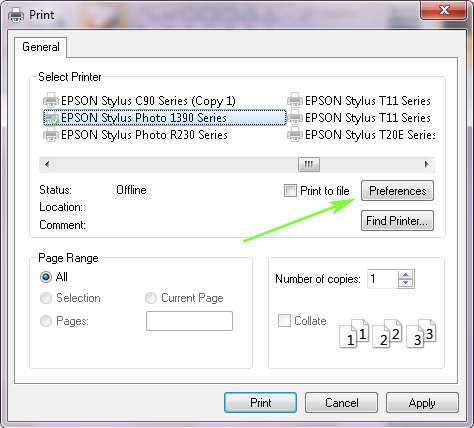
Yang perlu anda lakukan pertama kali adalah buka file photo anda dari software editing seperti Photoshop, Microsoft Photo Editor atau Microsoft Paint. Untuk mencetak klik “File”, kemudian pilih “Print”, kemudian klik “Preferences”.

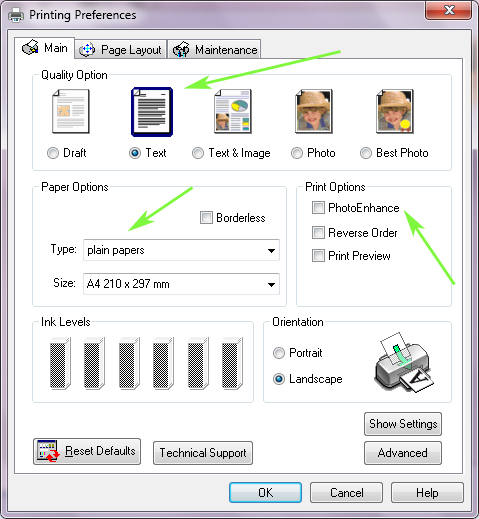
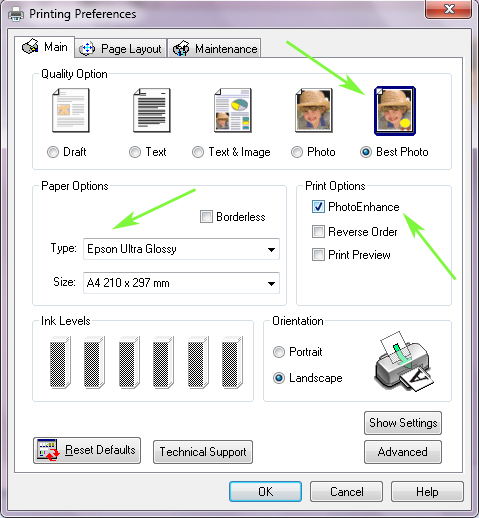
Screenshot yang tampil adalah seperti gambar diatas, 3 pilihan yang perlu anda perhatikan adalah:

Paper Type : jenis kertas yang anda gunakan, untuk hasil yang baik pilihan ini harus sesuai dengan kertas yang akan anda gunakan.Quality Option : Kualitas cetak yang akan anda gunakan untuk mencetak. Semakin tinggi kualitasnya maka proses mencetak akan lebih lama.Untuk hasil cetak photo yang berkualitas pilih pilihan kualitas yang terbaik yaitu “Best Photo”.Print Option : Beberapa pilihan perlakuan terhadap gambar digital yang akan dicetak. Untuk menghasilkan photo yang berkualitas beri tanda ceklist pada pilihan “Photo Enhance”.

Setelah itu cek orientasi yang anda gunakan sesuai dengan gambar digital anda apakah “potrait” atau “landscape”. Setelah semuanya selesai klik tombol “Print”.

Terima kasih atas perhatian dan kunjungan anda ke blog saya jika ada sala kata serta pengetikan saya mohon maaf. 

   Wassalammualaikum wr.wb

Monday, December 16, 2019

Cara memperbaiki jaringan nirkabel

CARA MEMPERBAIKI JARINGAN NIRKABEL
  
    Rabu, 18 desember 2019
  
  Assalammualaikum wr.wb
Saya akan menjelaskan bagaimana cara memperbaiki jaringan nirkabel, jika ada pertanyaan silakan isikan di kolom komentar nanti akan saya jawab.

Mengevaluasi permasalahan jaringan nirkabel

A.Mendiagosa permasalahan jaringan nirkabel

Mendiagnosis permasalahan perangkat yang tersambung jaringan luas atau Wire Less merupakan pekerjaan yang harus dilakukan oleh administrator jaringan/Teknisi. Pekerjaan ini memerlukan ketelitian dan kesabaran yang tinggi agar di dapat hasil yang baik. 

Komputer yang terhubung jaringan luas sering kali mengalami gangguan maupun kerusakan baik dari sisi hardware atau software. Hal ini disebabkan oleh banyaknya pengguna frekuensi atau gelombang 2,4Mhz, gejala alam dan komputer yang terhubung dalam sistem jaringan berbasis luas (wireless) atau WAN.

Faktor-faktor yang menyebabkan terjadinya kerusakan yaitu:

a)      Tegangan Listrik

Tegangan listrik dapat menyebabkan ganguan apabila tegangan yang dihasilkan tidak stabil, sering terjadi naik dan turun atau mati

mendadak dari sumber PLN. Hal tersebut sangat mempengaruhi dikarenakan semua peralatan yang kita gunakan bersumber pada

listrik. Sumber listrik yang kita gunakan tidak baik atau tidak stabil, dapat menyebabkan peralatan yang kita gunakan mudah rusak.

Perangkat wireless yang kita gunakan sering mati mendadak karena sumber listrik mati dapat menyebabkan perangkat WireLess yang kita gunakan akan cepat rusak. Sehinga akan mempengaruhi jaringan apabila terjadi kerusakan pada Wirelesss/radio workstation maupun di rooter server.

b) Mati atau tidak berfungsinya komponen pada perangkat wireless

Mati atau tidak berfungsinya komponen pendukung perangkat WireLess disebabkan oleh ganguan Petir ( gangguan alam), terjadi

dikarenakan factor alam dan petir di saat cuaca hujan dan angin kencang yang menyebabkan perangkat akan terbakar juga pemakaian yang terlalu lama tanpa adanya perawatan yang berkala.

c) Perangkat Software

Gangguan dapat terjadi dari software yang ada diserver atau PC client, gannguan ini bias disebabkan oleh tidak jalannya aplikasi di wireless, konflik IP ( Internet Protocol ),tidak jalannya proses proxy server pada server, dan masih banyak lagi jeni ganguan software lainnya, solusiny adalah Admin harus menguasa standardt server dan client.

Trouble Shooting :

• Periksa apakah kartu jaringan rusak secara fisik atau tidak

• Periksa apakah kabel sudah dipasang secara benar sesuai dengan prosedur

• Periksa apakah ada kerusakan pada Hub/konsetrator jaringan

Periksa software jaringan

• Periksa apakah kartu jaringan sudah diaktifkan melalui bios

• Periksa apakah kartu jaringan sudah ada drivernya yang terpasang

• Periksa apakah kartu jaringan sudah dikonfigurasikan IP-nya

Dengan melakukan pemeriksaan kedua hal tersebut maka kita bisa memilah jenis masalah yang timbul dan melakukan trouble shootig berdasar jenis permasalahan yang muncul.

Langkah isolasi kerusakan :

Supaya tidak terjadi kerusakan saat pemakaian perangkat jaringan baik yang berupa hardware maupun software maka kita perlu memperhatikan beberapa hal.

Kerusakan perangkat keras

• Sebelum memasang perangkat jaringan, semua diperiksa secara cermat apakah terdapat cacat secara fisik pada perangkat tersebut.

• Bacalah manual dari tiap – tiap perangkat untuk mengetahui kemampuan kerja dari alat tersebut.

• Jika terdapat kerusakan pada alat, langsung lakukan penggantian alat.

• Jangan pernah memaksakan alat untuk bekerja melebihi kemampuan alat.

Kerusakan Software

• Gunakan driver perangkat jaringan yang sesuai dan direkomendasikan oleh pembuat perangkat jaringan.

• Jangan pernah membiarkan PC tanpa software anti virus, karena virus menyerang melalui jaringan dan bisa mengganggu koneksi jaringan.

• Gunakan software untuk monitoring kinerja jaringan sehingga bisa mendeteksi permasalahan koneksi lebih dini.

Untuk menghindari kerusakan yang lebih parah baik software maupun hardware maka pengawasan dan perawatan rutin secara berkala sangat diperlukan

B.Mendeteksi letak permasalahan jaringan nirkabel

1. Jaringan lambat

Pernahkah Anda menggunakan wi-fi di tempat umum/kantor, tiba-tiba koneksi menjadi lambat? hal tersebut terjadi karena jumlah pengguna sangat banyak, terutama pada jam-jam sibuk.

Untuk menangkal hal tersebut, kita dapat membatasi bandwith yang diterima oleh setiap user, dengan menggunakan bandwidth manajemen.

2. Lupa password

Password memiliki peran vital dalam jaringan wireless, karena dengannya kita dapat membatasi pengguna yang dapat terhubung pada jaringan kita.

Namum pernahkah Anda kelupaan password? jika ia, Anda tidak perlu panik, sampai-sampai harus panggil teknisi ISP langganan Anda, karena kita dapat mereset modem/access point ke pengaturan semula, sehingga kita dapat mengatur passwordbaru lagi.

3. Lupa mengatur IP address

IP address merupakan suatu alamat pada komputer agar komputer dapat terhubung satu sama lain, ip address terbagi atas DHCP (Dynamic Host Configuration Protocol) dan static.

Jika kita menggunakan jaringan internet maka ada baiknya kita menggunakan DHCP, agar IP address yang kita terima tidak terjadi tabrakan (collision) dengan komputer lain.

Sedangkan jika kita menggunakan jaringan adhoc atau peer to peer, maka ada baiknya kita menggunakan ip address static, agar ip address kita berada satu kelas yang sama dengan komputer lainnya.

4. Sinyal lemah

Sinyal lemah merupakan hal yang paling tidak diharapkan, hal ini terjadi akibat banyak faktor, diantaranya:

Banyaknya jumlah pengguna

Hal ini menjadi kendala bagi para pengguna jaringan terbuka, karena dengan ramainya pengguna, maka akan membuat jaringan dan sinyal melemah.

Untuk mengatasi permasalahan ini, diperlukan hotspot tambahan, yang dapat men-cover jumlah pengguna yang melebihi batas.

Berada jauh dari hotspot.

Jarak merupakan hal yang mempengaruhi tingkat device (laptop/smartphone) dalam menjangkau sinyal access point.

Oleh karena itu untuk menghindari hal tersebut kita bisa mencoba untuk memilih tempat duduk yang berada di dekat access point.

5. Wireless network adapter terdisable

Pernahkah Anda melihat tanda silang pada logo jaringan laptop Anda? padahal Anda berada pada lokasi yang memiliki access ke internet, hal ini terjadi karena Anda men-disable wireless network adapter secara sengaja maupun tidak sengaja pada laptop Anda.

Agar laptop anda dapat mendeteksi jaringan yang ada, maka Anda harus men-enablekan wireless network adapter.

6. Lupa membayar tagihan bulanan

Poin terakhir ini merupakan masalah klasik yang sering terjadi pada akhir bulan.

Walaupun ini bukan masalah teknis, tapi kalau hal ini terjadi akan membuat kita tidak dapat terkoneksi ke internet dalam waktu yang tidak dapat diketahui (sampai kita membayar tagihan).

Untuk mencegah hal ini kita dapat menerapkan kiat-kiat berikut.

Mengingat tanggal.Rajin menabung.

Jika kedua kiat tersebut sudah dilaksanakan, saya yakin permasalahan ini tidak akan pernah terjadi lagi.

C.Memperbaiki permasalahan jaringan nirkabel

1.      Kerusakan pada Kabel dan konektor Jaringan

Kabel dan konektor merupakan media penghubung antara komputer dengan komputer lain atau dengan peralatan lain yang digunakan untuk membentuk jaringan. Kabel dan konektor untuk membuat jaringan LAN yang banyak digunakan ada 3 jenis yaitu:

    Jenis kabel serat optik menggunakan konektor SC dan ST.

Gangguan atau kerusakan pada kabel dan konektor jenis serat optik sangat jarang, tetapi memerlukan penanganan secara khusus untuk perawatan jaringan

    Jenis Kabel UTP dengan konekor RJ45.

Gangguan atau kerusakan pada kabel jenis ini adalah konektor yang tidak terpasang dengan baik (longgar), susunan  pengkabelan yang salah dan kabel putus. Indikasi yang dapat dilihat adalah lampu indikator yang tidak hidup pada kartu jaringan atau pada Hub/switch. Jaringan menggunakan kabel UTP kesalahan yang muncul relatif sedikit, karena jaringan terpasang menggunakan topologi star, workstation terpasang secara paralel dengan menggunakan swicth/hub. Sehingga yang terjadi gangguan hanya pada workstation yang kabelnya mengalami gangguan saja

    Jenis kabel Coaxial dengan konektor BNC.

Kabel jenis coaxial memiliki akses yang cukup lambat bila dibandingkan jenis kabel lainnya dan sering terjadi gangguan karena konektor yang longgar (tidak konek), kabel short dan kabel terbuka resistor pada terminating conector. Short pada pemasangan kabel dengan plug konektor ini menyebabkan system jaringan akan down dan komunikasi antar komputer berhenti.

Jika terjadi kerusakan pada kabel dan konektor jaringan yang disebabkan oleh suatu hal, solusinya kita lihat dahulu apakah kabel yang kita gunakan itu benar-benar tidak bias digunakan lagi atau masih bisa, jika tidak kita perlu menggantinya dengan kabel dan konektor yang baru.atau jika yang rusak itu hanya pada konektornya namun kabelnya masih dapat digunakan kita hanya perlu memgganti konektornya saja.

2.      Gangguan atau Kerusakan pada Hub/switch

Hub/switch merupakan terminal atau pembagi signal data bagi kartu jaringan (Network Card). Jika Hub mengalami kerusakan berarti seluruh jaringan juga tidak dapat berfungsi untuk berkomunikasi antar workstation atau komputer workstation dengan server. Apabila terjadi kerusakan pada Hub dapat dilihat pada lampu indikator power dan lampu indikator untuk masing masing workstation. Apabila lampu indikator power Hub/switch mati berarti kemungkinan besar Hub tersebut rusak. Jika ada lampu indikator workstation yang tidak menyala menyatakan bahwa komputer workstation sedang tidak aktif (tidak hidup) atau ada gangguan pada komputer workstation tersebut.

Jika terjadi kerusakan pada HUB maka pertama kita harus mengecek apakah HUB yang kita gunakan memang sudah rusak atau hanya mengalami gangguan saja,namun jika HUB yang kita gunakan memang benar-benar pasitif rusak maka kita perlu menggantinya dengan HUB yang baru atau dapat diperbaiki ditempat service khusus.namun saran kami lebih baik mengganti dengan yang baru selain kwalitasnya yang lebih bagus biasanya biaya memperbaiki hampir sama dengan biaya membeli baru.

3.      Tidak bisa sharing data

Hal ini sering terjadi dikarenakan sharing pada computer masih di disable jadi kita harus mengaktifkan terlebih dahulu, dan biasanya karena IP yang kita gunakan salah atau sama dengan IP komputer lainnya. Ganti dengan IP yang beda.

4.      Komputer tidak terdeteksi oleh komputer lain

Hal ini sering terjadi dikarenakan alamat digunakan dan IP yang kosong. Lalu ganti IP address sehingga bisa terdeteksi oleh komputer lain. Selain itu kita jug abis mengecek apakah komputet kita bisa terkoneksi dengan komputer orang lain  lalu ketik pingàRun caranya adalah Klik start  <> -t. misalnya ping 192.168.0.89. Nanti akan muncul balasan Jika Reply From, berarti komputer kita sudah terkoneksi dengan baik jika muncul Request Time Out maka komputer kita tidak bisa terkoneksi dengan komputer lain.

5.      Tidak muncul Local Area Connection

Hal ini kemungkinan besar kita lupa untuk mengisntal driver Network Adapter, jadi yang harus dilakukan adalah menginstal Driver Network Adapter. Biasanya kalu kita sudah menginstal driver akan mucul Local Area Connetion.

6.      Icon Lan Area Connection tidak berkedip biru

Hal ini sering terjadi karena kita dalam memasang konektor kurang tepat, coba lihat lampu indicator pada konektor apakah sudah menyala atau belum. Jika belum coba cabut dan tancapkan kembali, setelah itu kalau masih belum coba periksa konektor pada HUB apakah sudah dikonekan dengan HUB atau belum. Jika belum konekkan hingga lampu indicator pada HUB menyala dan pada komputer muncul menu pesan Connetion 100 Mbps. IP yang kita gunakan sama dengan komputer lain. Gunakan program IP Scan untuk melihat IP yang sedang aktif dan IP yang masih kosong.

7.      Lambatnya Jaringan Dan Bagaimana Memperbaikinya Performanya

Dalam suatu infrastructure jaringan yang sangat besar, suatu jaringan yang efficient adalah suatu keharusan. Jika design infrastructure jaringan kita tidak efficient, maka applikasi atau akses ke resource jaringanpun menjadi sangat tidak efficient dan terasa sangat lambat.

Performa jaringan yang sangat lambat ini biasanya disebabkan oleh congestion jaringan (banjir paket pada jaringan), dimana traffic data melebihi dari kapasitas bandwidth yang ada sekarang. Kalau boleh diibaratkan seperti jalanan ibukota pada jam sibuk, kapasitas jalan tidak mencukupi dengan berjubelnya jumlah kendaraan yang memadati jalanan, akibatnya adalah kemacetan yang luar biasa. Kalau pada hari libur maka jalanan terasa lengang dan anda bisa memacu kendaraan dengan cepat.faktor yang bisa memberikan kontribusi lambatnya jaringan dan cara memperbaikinya:

Technology Ethernet yang sudah using seperti 10 Base2; 10Base5; dan 10Base-T, mereka menggunakan algoritma CSMA/CD yang menjadi sangat tidak efficient pada beban yang lebih tinggi. Performa jaringan ini akan menjadi turun drastis jika prosentase utilisasinya mencapai lebih dari 30% yang membuat jaringan menjadi sangat lambat. Istilah collision domain mendefinisikan sekumpulan perangkat jaringan dimana data frame mereka bisa saling bertabrakan. Semua piranti yang disebut diatas menggunakan hub yang berresiko collisions antar frame yang dikirim, sehingga semua piranti dari jenis jaringan Ethernet ini berada pada collision domain yang sama. Bagaimana solusi menghilangkan collision domain dan algoritma CSMA/CD yang bisa membuat jaringan anda lambat, adalah mengganti jaringan HUB anda dengan Switch LAN. Switch tidak menggunakan BUS secara ber-sama2 seperti HUB, akan tetapi memperlakukan setiap port tunggal sebagai sebuah BUS terpisah sehingga tidak mungkin terjadi tabrakan. Switches menggunakan buffer memori juga untuk menahan frame yang datang, sehingga jika ada dua piranti yang mengirim frame pada saat yang bersamaan, Switch akan melewatkan satu frame sementara frame satunya lagi ditahan didalam memory buffer menunggu giliran frame pertama selesai dilewatkan. Mengganti semua HUB anda dengan Switch akan meningkatkan kinerja dan performa jaringan anda dan kelambatan jaringan akan berkurang secara significant.

Beban user yang sangat tinggi untuk mengakses jaringan akan menyebabkan bottleneck jaringan yang mengarah pada kelambatan jaringan. Aplikasi yang memakan bandwidth yang sangat tinggi seperti aplikasi video dapat menyumbangkan suatu kelambatan jaringan yang sangat significant karena seringnya mengakibatkan system jaringan menjadi bottleneck. Anda perlu mengidentifikasikan aplikasi (khususnya aplikasi yang dengan beban tinggi) yang hanya diakses oleh satu departemen saja, dan letakkan server pada Switch yang sama dengan user yang mengaksesnya. Meletakkan resource jaringan yang sering diakses pada tempat yang dekat dengan pemakainya akan memperbaiki kinerja dan performa jaringan dan juga response time.

Performa LAN juga bisa diperbaiki dengan menggunakan link backbone Gigabit dan juga Switch yang mempunyai performa tinggi. Jika system jaringan menggunakan beberapa segment, maka penggunaan Switch layer 3 akan dapat menghasilkan jaringan yang berfungsi pada mendekati kecepatan kabel dengan latensi minimum dan secara significant mengurangi jaringan yang lambat.

8.      Kerusakan jaringan karna Serangan Trojan Virus

Jika environment jaringan anda terinfeksi dengan Trojan virus yang menyebabkan system anda dibanjiri oleh program-2 berbahaya (malicious programs), maka jaringan akan mengalami suatu congestion yang mengarah pada kelambatan system jaringan anda, dan terkadang bisa menghentikan layanan jaringan.

Anda memerlukan proteksi jaringan yang sangat kuat untuk melindungi dari serangan Trojan virus dan berbagai macam serangan jaringan lainnya. Software antivirus yang di install terpusat pada server anti-virus yang bisa mendistribusikan data signature secara automatis kepada client setidaknya akan memberikan peringatan dini kepada clients. Dan jika ingin mendapatkan perlindungan yang sangat solid dan proaktif maka Software keamanan jaringan corporate BitDefender adalah solusi anda.

BitDefender Corporate Security adalah solusi manajemen dan keamanan bisnis yang sangat tangguh dan mudah digunakan yang bisa memberikan perlindungan secara proaktif terhadap serangan viruses, spyware, rootkits, spam, phising, dan malware lainnya. BitDefender Corporate Security menaikkan produktifitas bisnis dan mengurangi biaya akibat malware dan lainnya dengan cara memusatkan administrasi, proteksi, dan kendali workstation, sekaligus juga file-file, email, dan traffic Internet didalam jaringan corporate anda.

Jika corporate anda menggunakan jaringan Windows, maka penggunaan WSUS (Windows System Update Services) adalah suatu keharusan. WSUS secara automatis meng-update patches critical Windows anda, security patches, dan Windows critical update kepada clients pada saat dirilis update dari Microsoft. Clients anda tidak perlu update langsung ke internet, cukup koneksi ke server WSUS, sehingga mengurangi beban bandwidth internet anda, karena hanya server WSUS saja yang terhubung ke internet untuk download updates. Virus biasanya menyerang adanya kelemahan system yang sudah diketahui, dan Windows update akan melakukan patch vulnerability (menambal lobang titik lemah) sehingga menjaga kemungkinan serangan terhadap lobang kelemahan system ini. Berjaga-jaga terhadap serangan virus yang menyebabkan lambatnya jaringan anda adalah jauh lebih baik terhadap organisasi anda. Dan regulasi dan kebijakan masalah pemakaian Email dan juga kebijakan pemakaian Internet sangat mebantu dalam hal ini.

9.      sering Lambat jaringan waktu proses authentication

Jika dalam corporate anda mempunyai banyak site yang di link bersama dan setiap site / cabang dan kantor pusat di konfigurasikan sebagai active directory site terpisah dan domain controller di integrasikan dengan DNS server, disaat peak hours jam sibuk user pada kantor cabang sering mengalami proses logon yang lambat sekali bahkan time-out. Hal ini akibat dari masalah bottleneck saat komunikasi interlink lewat koneksi WAN link yang menjurus lambatnya system.

Saat user login ke jaringan, Global Catalog memberikan informasi Universal Group membership account tersebut kepada domain controller yang sedang memproses informasi logon tersebut. jika Global Catalog tidak tersedia, saat user melakukan inisiasi proses logon, user hanya akan bisa logon kepada local machine saja, terkecuali jika di site tersebut domain controllernya di configure untuk Cache Universal Group membership di setiap kantor cabang. Bisa saja sich domain controller di masing-masing cabang di promote Global Catalog, akan tetapi waspadai juga replikasinya yang bisa menyebabkan link WAN menjadi lambat. Anda bisa mengatur frequensi replikasi menghindari jam sibuk jika memungkinkan. Dengan meng-enable Universal Group Membership Caching disetiap cabang, akan menyelesaikan masalah kelambatan jaringan jenis ini. Satu lagi masalah konfigurasi Switch  redundance link yang bisa mengakibatkan Broadcast Storm.

D.Menguji hasil perbaikan jaringan 

1.Melakukan pemeriksaan ulang konfigurasi jaringan, di antaranya sebagai berikut.

Melakukan pemeriksaan pemasangan LAN Card yang sudah terpasang dan sudah dilakukaninstalasi sebelumnya dengan mengecek apakah LAN card tersebut sudah terpasang dengan baik dan benar.Melakukan pemeriksaan terhadap jenis kabel dan konektor yang sudah terpasang dan disesauikan juga dengan jenis topologi dari jaringan yang di gunakan sehingga tidak terjadi short atau terputusnya koneksi.Melakukan Pengecekan terhadap longgar atau tidaknya kabel dan konektor yang telah dipasangMelakukan pengecekan ulang konfigurasi dan setting yang sesuai.Melakukan pengecekan terhadap konfigurasi dari IP address.Melakukan Pengecekan terhadap Subnetmask.Melakukan pengecekan terhadap workgroup yang sudah dibuat.

2. Melakukan pencarian komputer yang ada dalam jaringan apakah terhubung atau tidak seperti terlihat pada tampilan berikut.

Klik pada bagian Network Neighbourhood.Kemudian klik pada bagian Find Computer.Kemudia kita ketikakan nama komputer yang akan kita cari. Apabila terhubung maka secara otomatis komputer telah terhubung dengan jaringan.

3. Memeriksa konfigurasi IP komputer dengan menggunakan perintan IPCONFIG. Printah IPCONFIG digunakan untuk menampilkan informasi  konfigurasi koneksi, langkah yang dilakukan adalah.

Gunakan Command Promt, Caranya ketik cmd apda Run Menu.Kemudia ketikkan perintah IPCONFIG pada command prompt.

4. Memeriksa koneksi jaringan dengan menggunakan ping. Ping (Packet internet gopher) merupakan program utilitas yang digunakan untuk melakukan prses pemeriksaan terhadap koneksi jaringan yang berbasiskan TCP/IP (Transmission Control Protocol/Internet) Dengan menggunakan perintah ping kita dapat mengetahui apakah komputer yang kita gunakan sudah terhubung dengan komputer lainnya atau tidak. Caranya adalah dengan mengirimkan sebuah paket sinyal kepada alamat yang akan dilakukan uji coba konektivitas dan menghasilkan respon dari komputer tersebut. Anda dua fungsi utama dari perintah ping tersebut, yaitu sebagai berikut.

Perintah ping digunakan untuk mengirim multiple IP packet ke sebuah tujuan dan setiap paket meminta jawaban.Perintah ping juga dapat digunakan untuk menguji apakah fungsi dari NIC. dapat bekerja dengan benar yaitu NIC dapat mengirim dan menerima semua permintaan dan konfigurasi dari TCP/IP Serta koneksi jaringan.

Sejarah peripheral komputer

Assalammualaikum wr.wb
     Saya akan menjelaskan tentang berbagai macam peripheral komputer.

Senin,16 desember 2019

Peripheral komputer adalah komponen tambahan yang berfungsi untuk mendukung kerja komputer sehingga fungsi kerja komputer menjadi maksimal. Peripheral terbagi menjadi 2 macam berdasarkan fungsi peripheral komputer tersebut, yaitu:

Peripheral utama, yaitu perangkat keras atau hardware yang harus ada jika kita megoperasikan komputer sehingga peripheral ini tidak dapat dipisahkan dengan komputer utama, contohnya: mouse, keyboard dan monitor.Peripheral Pendukung, yaitu perangkat keras atau hardware yang tidak harus ada pada saat pengoperasian komputer, sehingga peripheral ini merupakan perangkat tambahan untuk memaksimalkan kerja komputer, contohnya: printer, scaner, modem, dan lain-lain.

Setiap perpheral mempunyai pesan dan fungsi masing-masing sehingga saling membantu sama lain. Dari macam peripheral diatas dapat digaris bawahi bahwa setiap peripheral saling mendukung kerja satu sama lain antara komponen peripheral utama maupun komponen peripheral pendukung. sebagai contoh untuk melakukan perintah print pada printer maka diperlukan keyboard atau mouse untuk memasukan intruksi agar komputer dapat melakukan perintah print.


 A. PERIPHERAL INPUT

1.      KEYBOARD

              Keyboard adalah  bagian paling penting dalam suatu pengolahan data dengan komputer. Keyboard dapat berfungsi memasukkan huruf, angka, karakter khusus serta sebagai media bagi pemakai untuk melakukan perintah-perintah lainnya yang diperlukan, seperti menyimpan file dan membuka file.

permasalahan yang sering terjadi pada keyboard yaitu :

a. Keyboard tidak terdeteksi oleh PC
Gejala :
•Kerusakan yang sering terjadi pada keyboard adalah tidak dikenalnya keyboard oleh komputer.
•Pada saat proses booting, tiba-tiba komputer macet dan muncul pesan kesalahan “Keyboard error or no keyboard present”.
•Pesan tersebut diartikan bahwa pada saat proses booting, komputer tidak mendeteksi adanya keyboard.

Solusi :
•Matikan kembali komputer dan cek apakah kabel keyboard telah tertancap dengan benar ke portnya di CPU.
•Jika perlu lepas dan tancapkan kembali kabel keyboard tersebut untuk meyakinkan bahwa koneksi sudah tepat
•Jika komputer dihidupkan kembali, dan pesan kesalahan masih muncul, kemungkinan pertama adalah keyboardnya yang rusak.
•Coba dengan keyboard yang lain untuk memastikan bahwa keyboardnya yang rusak.
•Jika dengan mengganti keyboard pesan kesalahan masih tetap muncul, berarti bukan keyboard yang rusak. Tetapi bisa saja port keyboard di motherbord yang rusak.
Masalah kedua terjadi pada tombol keyboard

b. Tombol keyboard tidak terdeteksi
Gejala :
•Kerusakan lain yang sering terjadi pada keyboard adalah tombol keyboard sering macet untuk ditekan, atau tombol keyboard tertekan terus.
•Hal itu mungkin disebabkan oleh debu yang sudah menumpuk di sela-sela tombol keyboard sehingga menyebabkan keyboard macet.
Solusi :
•Keyboard dapat dibersihkan dengan menyedot atau menyemprotnya dengan vacuum cleaner atau dapat memakai kuas.
•Dan juga dapat dibersihkan dengan menggunakan kain lap yang dibasahi dengan cairan pembersih atau alkohol. Ingat bahwa proses pembersihan harus dilakukan pada saat komputer mati dan keyboard dilepas dari portnya

   
2. Mouse

       Mouse merupakan perangkat yang digunakan untuk memasukkan data dengan cara menekan tombol klik. Perangkat yang didesain sesuai dengan bentuk lekuk tangan ini umumnya memiliki dua tombol klik utama yaitu klik kiri dan klik kanan, yang dibawah ini atau baliknya terdapat bola kecil yang digunakan untuk menggerakkan penunjuk (point to point)

a.Mouse tidak terdetek si oleh PC

Gejala :
•Masalah yang sering terjadi pada mouse adalah mouse tidak dikenal oleh komputer.
•Pada saat proses booting, komputer memunculkan pesan bahwa windows tidak mendeteksi adanya mouse yang terhubung dengan komputer.

Solusi :

•Analisa pertama sehubungan dengan pesan tersebut adalah kabel mouse tidak terhubung dengan baik: Untuk melakukan perbaikan prosedur yang dilakukan:

•Matikan komputer. Cek apakah kabel mouse telah terpasang dengan benar. Jika perlu lepas dan pasangkan kembali mouse tersebut untuk meyakinkan koneksinya.
•Pada saat melepas dan memasang mouse komputer dalam keadaan mati agar tidak terjadi konsleting.
•Setelah itu hidupkan kembali komputer. Apabila pesan kesalahan masih muncul, lakukan analisa selanjutnya.

•Analisa kedua adalah kemungkinan rusaknya driver yang menghubungkan sistem dengan mouse.
•Untuk itu perlu melakukan pendeteksian ulang driver secara otomatis dengan windows melalui device manager.

Langkah yang dilakukan :

•Klik kanan My Computer pada desktop windows

         •Pilih properties>>Hardware>>Device Manager.

•Maka akan muncul kotak dialog seperti di bawah ini.

•Klik mouse tersebut dengan menggunakan keyboard dengan bantuan tombol Tab.

•Hapus drive mouse yang lama dengan menggunakan tombol Remove.

•Setelah itu restart ulang komputer.

•Jika sambungan dan driver mouse sudah benar tetapi ternyata mouse tidak terdeteksi oleh windows, ada kemungkinan mouse rusak.

•Atau kemudian coba dengan mouse yang lain, apakah terjadi hal yang sama.

•Apabila masih tetap seperti itu, berarti port PS/2 nya yang rusak.

c. kabel data mouse yang berada di motherboard tidak cocok

Penyebabnya :

Dari pemasangan kabel data mouse ini ada dua jenis pemasangan kabel data pada connector mouse serial

Solusi : 
Jika kabel mouse tersebut bukan yang aslinya, coba Anda ubah setting pemasangan kabel data connector mouse tersebut. Kemungkinan ini dapat Anda lakukan untuk membantu mengatasi penyebab kerusakan di atas.

d. Tampilan di layar mouse tidak jalan
        Penyebabnya :
 Connector mouse renggang dapat menyebabkan bahwa tampilan di layar mouse tidak jalan,       jika mouse/connector digoyang, terkadang dapat kembali normal, tetapi ini tidak akan bertahan lama. 
Solusi : 
Kemungkinan penanggulangan permasalahan yang mungkin dapat Anda lakukan untuk membantu mengatasi penyebab kerusakan di atas, yaitu dengan mengganjal connector mouse tersebut dengan menggunakan kertas, jika ini dianggap sangat mendesak dan Anda tidak mempunyai dana untuk sementara atau dapat mengganti connector mouse yang baru.
e. Mouse tidak jalan, karena driver mouse tidak cocok

Penyebabnya :
Kerusakan driver mouse juga dapat menyebabkan mouse tidak jalan, terlebih jika driver mouse tidak cocok. Walaupun terkadang bahwa driver yang lain dapat digunakan, tetapi jalannya kursor mouse tidak akan normal. 
Solusi : 
Kemungkinan penanggulangan permasalahan yang mungkin dapat Anda lakukan untuk membantu mengatasi penyebab kerusakan di atas, yaitu dengan menggunakan driver compatible untuk semua jenis mouse. Adapun langkah - langkah yang dapat Anda lakukan untuk menginstall ulang driver mouse adalah sebagai berikut : 

-Siapkan master windows yang digunakan (Win9x, Win Me, Win 2000, Win XP, dan lain - lain ), dan masukkan ke dalam CD Rom. 
-Tekan tombol ALT + S untuk memunculkan menu Start. 
-Kemudian ambil pilihan setting, lalu tekan anak panah keyboard ke arah kanan untuk memunculkan sub menu yang lain. 
-Ambil pilihan control panel, lalu tekan enter. 
-Adapun pilihan control panel Anda dapat memilih langsung pilihan mouse, lalu enter.
-Dari jendela mouse properties, tekan tombol tabulasi (tab) beberapa kali untuk memindahkan pilihan pada menu general dengan bantuan tambahan menekan anak panah ke kanan. 
-Dari menu general akan terlihat jenis driver yang digunakan. Jika driver yang terlihat adalah “*/ue”, berarti harddisk Anda terinfeksi virus hingga mengakibatkan mouse tersebut rusak. Sebaiknya harddisk Anda diinstal ulang. Jika driver yang terlihat adalah “Standard serial mouse” atau “Standards PS/2 Port Mouse” berarti kerusakan terletak pada mouse Anda dan bukan pada driver. Jika driver yang digunakan bukan dari yang kedua driver di atas, Anda dapat melakukan perubahan dengan mengambil pilihan change, lalu enter. 
-Pada jendela select device mouse, tekan kembali tombol tabulasi untuk memindahkan pilihan Anda ke show all devices, lalu tekan kembali tombol tabulasi untuk memilih driver “Standard types” yang berada di kiri layar dan pilih “Standard serial mouse” (untuk mouse serial) atau “Standard PS/2 Port Mouse” (untuk mouse PS/2) yang berada di kanan layar, lalu tekan enter. 
-Dari hasil konfirmasi yang menjadi pilihan Anda tekan kembali tombol tabulasi untuk memilih pilihan OK, agar perubahan yang dapat dilakukan dapat disetujui. 
-Terakhir, pada jendela system setting change, enter (Yes) untuk merestart kembali komputer Anda sesudah perubahan yang baru dilakukan, tekan tombol enter dan tunggu beberapa saat hingga windows diaktifkan kem

MONITOR


Masalah               : Monitor tidak mau menyala
Solusi                    :

Pada saat proses booting komputer tombol power yang terdapat pada monitor sudah ditekan tetapi monitor tetap gelap dan tak mau menyalaPastikan bahwa tombol power dalam keadaan on. Jika lampu indicator tidak menyala, lihat kabel power baik pada monitor maupun yang kearah outlek listrik.Pastikan bahwa pasangan sudah benar.Apabila tetap tidak menyala gantilah dengan kabel power lain.Jika lampu indicator pada monitor hidup dan berwarna orange atau berkedip-kedip, cek kabel video yang menghubungkan monitor ke CPU apakah sudah terpasang dengan baik dan benar.Pastikan sudah terpasang dengan benar.Apabila dengan pengecekan masalah diatas tetap tidak teratasi berarti ada problem pada signal video board adapter CRT/LCD.Pastikan VGA card tertancap dengan benar.

Masalah               : Monitor menjadi gelap saat loading Windows

Solusi                   :

Kemungkinan besar di sebabkan karena setup driver untuk monitor tidak tepat. Yang sering terjadi adalah karena dalam keadaan on screan display setting, setting frekuensi terlalu tinggi.

Penyebabnya karena setup driver untuk monitor tidak tepat dan dalam keadaan on screan display setting, seting frekuensinya terlalu tinggi.Lakukan booting Windows dalam keaadaan safe mode dengan cara menekan F8 saat computer loading windows.Lakukan installasi ulang VGA card setelah itu pilih jenis monitor yang cocok yang akan menentukan frekuensi maksimal yang akan ditampilkan pada Windows

Masalah               : Ukuran tampilan tidak sesuai dengan tampilan

Solusi dan Penjelasan    :

Masalah                          : Bercak kebiruan pada sudut monitor

Solusi dan Penjelasan    :

Hal ini disebabkan karena adanya medan magnet yang dihasilkan dari beberapa piranti elektronik tersebut.Untuk menghilangkan pakai fitur degaussing yang ada pada menu control monitorAtau menggunakan magnet yang didekatkan di sudut – sudut monitor agar warna kembali normal

PERAWATAN MONITOR

Debu pada monitor membuat layar menjadi buram dan jika debu tersebut sudah menempel pada layar kemudian cara membersihkannya tidak benar, dapat menggores layar monitor. Selain pada layar juga dapat menutupi ventilasi pada monitor yang menimbulkan panas yang berlebihan pada monitor.Untuk kotoran cair pada monitor dapat mengakibatkan kerusakan pada monitor.
Prosedur membersihkan monitor: Gunakan kuas kecil atau vacuum cleaner dengan ujung sikat kecil untuk membersihkan debu.Untuk membersihkan debu dari kotoran cair yang menempel pada layar gunakan cairan pembersih kemudian di lap dengan kain kering. Terutama pada bagian sudut layar.

Masalah  : Pointer sering loncat.

Solusi dan Penjelasan    :

Hal ini disebabkan karena kotoranya komponen pada bola mouse karena sering bersentuhan mouse  yang tidak selalu bersih.Cara buka penutup bola mouse bagian bawah dengan memutarnya 90 derajat.Keluarkan bolanya dan bersihkan dengan air hangat atau alcohol serta sikat dengan kuas lalu keringkan Di bagian dalam mouse dapat di amati adanya 3 buah roda 2 lebardan 1 kecil.Kotoran yang menempel pada komponen tersebut perlu di bersihkan.Bersihkan pula kotoran yang menempel pada gerigi dan bantalan bola.Lakukan pembersihan dengan hati-hati sehingga tidak merusak komponen di dalamnya.

Perawatan Mouse   :

Gunakan lap dan cairan pembersih kotoran atau debu yang menempel pada bola mouse maupun poros pada mouse.Cairan pembersih digunakan saat kotoran atau debu menempel pada bola atau poros susah dihilangkan.

FAN

Masalah                           : Fan pendingin mati

Solusi dan Penjelasan    :

Langkahnya periksa fan yang terdapat pada casing computer apakah kabel power sudah terpasang dengan baik.Bersihkan kotoran yang ada di dalamnya.Lepas penutup poros fan serta beri sedikit pelumas supaya gerakan fan tidak ada hambatan Jika sambungan kabel power sudah benar dan fan sudah bersih dari kotoran tetapi fan masih mati kemungkinan besar fan rusak.Matikan komputer dan buka casing komputer lalu hidupkan dalam keadaan casing terbuka.

Masalah    : Bunyi fan berisik

Solusi dan Penjelasan    :

Cek apakah mungkin ada kabel yang menyangkut fan Jika ada kabel yang menyangkut pada fan rapikanlah agar tidak mengenai fan.

Masalah            : Fan tidak kencang / putaran fan tidak stabil

Solusi dan Penjelasan    :

Dudukan fan tidak kuat.Caranya membersihkan dan mengencangkan ventilasi fan dengan tepat.

PRINTER

Masalah                           : Printer tidak dapat mencetak

 
Solusi dan Penjelasan    :

Pengetesan printer dengan menggunakan Print Test Page pada driver printer.Untuk melakukannya, Klik Start, Setting, Printer.Kemudian klik kanan pada printer yang di gunakan lalun pilih properties pada Tab General, klik tombol Print Test Page.Jika setalah tombol ditekan printer bisa mencetak berarti tidak pada masalah pada printer.Jika tidak berarti ada masalah pada printernya tau pada koneksi port pada printernya.Coba pada computer lain, jika proses percetakan berhasil, berarti kerusakan bukan pada printernya tetapi pada port printer.Jika proses percetakan gagal, untuk mengatasinya coba cek kembali printer mulai dari cartridge sampai koneksi kabel-kabel.

Masalah     :Printer gagal menarik kertas

Solusi dan Penjelasan    :

Hal ini sering terjadi pada printer injek.Umumnya di karenakan penggerak yang sudah mulai licin karena waktu pemakaian yang sudah cukup lama.Lakukan pengamplasan sendiri pada bagian roda penariknya. Bersihkan juga roda penggerak dari kotoran yang ada.Kemungkinan lain yang bias terjadi adalah karena tinta yang hamper habis. Terkadang bila tampak tinta sudah kosong maka printer tidak tidak akan dapat mencetak dan jika di berikan perintah pencetakan  akan terdengar bunyi beep yang berulang-ulang.

Masalah  : Kertas pada printer macet

Solusi dan Penjelasan    :

Hal ini dapat terjadi karena tumpukan kertas yang terlalu tebal pada paper try printer. Atau jenis kertas yang mudah menempel satu dengan lainnya atau juga bias disebabkan karena toller pada printer yang sudah aus.Pencegahannya terjadi paper jam ini, dapat dilakukan dengan membatasi tebal tumpukan kertas sesuai dengan kapasitas yang di dukung oleh printer.Sebelum di pasang pada paper try ada baiknya kertas di kibas-kibaskan terlebih dahulu agar tidak saling menempel.Hindarkan dari debu dan sering bersihkan.Jika sering terjadi pada printer, maka yang harus dilakukan adalah menekan ruas yang tersedia untuk menetralkan toller yang menjepit kertas, kemudian secara perlahan tarik kertas yang menyangkut pada printer.

Masalah           : Hasil percetakan tidak bagus

Solusi dan Penjelasan    :

Ini disebabkan karena mungkin tinta sudah habis ataupun cartridgenya yang kotor.Cek apakah tintanya habis atau tidak lalu jika belum habis lakukan pembersihan pada mat head-nya dengan menggunakan cairan pembersih. Lakukan dengan hati-hati karena jika tidak maka akan fatal yaitu rusaknya cartridge.

Perawatan pada printer antara lain         :

Permasalahan pada printer sering diakibatkan oleh tinta yang tumpah dan debu yang menghambat pada roller pemutar kertas untuk tinta yang menempel pada body / case printer cukup di bersihkan dengan kain lembab. Sedangkan untuk tinta yang meluap atau tumpah pada bagian dalam perlu digunakan tisu yang lembut dan mudah meresap cairan. Pada bagian head print perlu kehati-hatian dalam mengusap tisu jangan sampai menyentuh mata head dengan tangan karena akan membuat korosi pada mata head printer.

Prosedur perawatan printer             :

Gunakan kain yang lembab untuk membersihkan printer. Jangan menggunakan cairan yang mudah terbakar seperti alcohol, bensin atau tinner. Karena akan mengakibatkan kebakaran/ konsletting bila terhubung dengan komponen elektronik.Jangan meletakkan printer di tempat yang tidak stabil atau mudah terkena getaran atau goncangan.Printer dapat terjatuh dan mengalami kerusakan.Jangan meletakkannya ditempat yang lembab dan berdebu yang langsung terkena Solusi :matahari atau dekat dengan sumber panas / api.

https://tkjofficial.wordpress.com/2013/12/03/troubleshooting-perawatan-dan-perbaikan-pada-periferal/

 B.PERIFERAL TAMBAHAN

1.         MODEM

Kepanjangan modem adalah modulator-demodulator, peralatan tambahan yang digunakan oleh komputer untuk mengubah sinyal digital atau listrik yang digunakan oleh komputer menjadi sinyal analog atau pulsa yang digunakan oleh telepon dan sebaliknya.

          Fungsi

       Alat komunikasi melalui jaringan telepon yang dikenal dengan internet.

       Digunakan untuk mengirim dan menerima faks-mail.

       Sarana untuk saling menukar informasi atau data tanpa batas ke seluruh dunia

          Jenis

a.     Menurut jenis dan pemasangan

1)    Modem internal

Modem yang terpasang pada mother board di dalam casing dan menggunakan kabel telepon sebagai koneksi.

2)    Modem eksternal

Modem yang terpasang melalui port tertentu, seperti COM1, COM2, dan port USB. Modem ini terletak di luar casing dan menggunakan kabel telepon, kabel optic, atau wireless sebagai koneksi.

         1)       Modeminternal                                                  2) Modem eksternal

b.     Menurut kecepatan informasi yang ditransfer (baud rate)

1)    Modem dial-up atau konvensional.

Pada awalnya, modem hanya memiliki kecepatan di bawah 2.400 baud atau  24 Kbps. Namun, dewasa ini modem model dial-up mampu mencapai kecepatan transmisi data maksimal sebesar 56 Kbps. Jalur telepon merupakan sarana yang digunakan untuk koneksi pada model modem dial-up.

2)    ADSL (asymmetric subscriber lines)

Teknoloogi modulasi yang dikembangkan dengan discrete multitone (DMT), yang memungkinkan transmisi data berkecepatan tinggi. Perbedaan antara modem ADSL dengan modem konvensional yang paling mudah dilihat adalah dalam kecepatan pentransferan (upload/download) data. Kecepatan pada modem ADSL berkisar antara 1,5 Mbps sampai 9 Mbps. ADSL berbasis DMT tampak sebagai transisi dari kawat tembaga ke kabel fiber masa depan. Hal ini yang menjadikan ADSL lebih ekonomis digunakan untuk kebutuhan lokal perusahaan karena perangkat ADSL menyediakan layanan data berkecepatan tinggi sebum menggunakan teknologi optic fiber.

3)    Broad band ISDN (integrated services digital network)

Bentuk broad band menyediakan layanan terpadu, dengan kecepatan tinggi dan menggunakan serat optic sebagai media transmisi. Koneksi modem jenis ini sanggup menyediakan kecepatan (bandwith) yang melebihi 200 Kbps sampai pada satu mil terakhir jaringan koneksi, baik dari provider ke konsumen maupun dari konsumen ke provider.

          Cara kerja

Untuk dapat memfungsikan modem sebagai sarana koneksi ke internet, dibutuhkan ISP (internet service provider), yaitu perusahaan yang menyediakan layanan akses internet ke kalangan umum, dengan mengenakan biaya. Misalnya, Telkomnet, Indosatnet, Centrin, CBN, atau wasantara. Informasi yang dapat mengalir pada saluran berjumlah terbartas, dan batsan ini disebut bandwith.

2.Network Card atau LAN/Ethernet Card

http://www.bhinneka.com/category/network_card_ethernet.aspx

Salah satu hardware tambahan pada komputer berbentuk card atau kartu, yang dipasangkan pada slot ISA atau PCI pada motherboard dan dilengkapi dengan konektor untuk dipasangkan kabel atau bisa juga tanpa kabel (wireless LAN card) yang menghubungkan beberapa komputer atau lebih dan dikenal sebagai port komunikasi antar komputer disebut network card. Beberapa motherboard terbaru biasanya sudah menyertakan fasilitas network card ini dalam bentuk on-board.

        Fungsi

       Alat atau media penghubung antara dua komputer atau lebih, yang dibuat dalam beberapa bentuk jaringan atau hubungan sesuai kebutuhan dan model yang diinginkan pengguna.

       Media untuk transfer data atau informasi antara dua atau lebih komputer yang sudah terhubung lewat kabel atau wireless.

        Jenis network card atau LAN/Ethernet card menurut cara transfer data

a.     Network card atau LAN/Ethernet card kabel

Network card yang menghubungkan satu komputer dengan komputer yang lainnya dengan perantara media kabel network.

b.     Network card atau LAN/Ethernet card wireless

Network card yang menghubungkan satu komputer dengan komputer yang lainnya dengan perantara media gelombang radio, tanpa menggunakan kabel atau lebih dikenal dengan sebutan wireless LAN atau WiFi (Wireless Fidelity).

        Cara kerja

Ethernet menggunakan metode akses yang disebut CSMA/CD (carrier sense multiple accsess/collision detection). System ini menjelaskan bahwa setiap komputer memperhatikan ke dalam kabel dari network sebelum mengirimkan sesuatu ke dalamnya. Jika dalam jaringan tidak terjadi aktivitas atau bersih, komputer akan mentransmisikan data. Jika ada transmisi lain di dalam kabel, komputer akan menunggu dan akan mencoba kembali transmisi jika jaringan telah bersih. Metode ini dikenal dengan koalisi, dan tidak akan berpengaruh pada kecepatan transmisi network.

3.       USB Flash Disk

Media penyimpanan alternative yang berbasis”flash memory” dan menggunakan port USB untuk saling berkomunikasi dengan komputer. USB Flash disk bisa juga disebut sebagai harddisk mini.

·         FUNGSI :

       Media input/output dan media penyimpan data kerja dari komputer yang bisa dibawa kemana saja karena bentuknya yang mini dan bisa dimasukkan ke saku baju atau celana.

       Media booting bagi komputer yang belum terdapat system operasi.

       Media untuk mendengarkan lagu MP3 dan radio jika USB flash disk tersebut sudah dilengkapi dengan fitur MP3 dan radio.


       USB flash disk yang beredar di pasaran mempunyai berbagai kapasitas penyimpanan, mulai dari kapasitas penyimpanan 120 Mb, 256 Mb, 512 Mb, 1Gb, 2 Gb, dan ukuran yang lebih besar lagi.

5.       Firewire Card

Sebuah card yang memiliki port penghubung video ke komputer disebut firewire card. Serial bus berkecepatan tinggi ini dikembangkan oleh apple dan Texas Instrument dan memiliki kemampuan untuk menghubungkan hingga 63 peralatan, misalnya camcorder dan scanner yang menggunakan port firewire. Dikenal juga sebagai standar IEEE 1394, dengan spsifikasi yang memiliki transfer rate 100, 200, dan 400 Mbits/detik. Fungsi yang didukung oleh firewire adalah hotswapping. Kecepatan ganda pada bus yang sama dan transfer data asinkronus, yang mengatur lebar gelombang operasi multimedia. Firewire dipakai secara luas untuk menghubungkan

peralatan vid. 

       Scanner adalah sebuah alat yang dapat berfungsi untuk meng-copy atau menyalin gambar atau teks yang kemudian disimpan ke dalam memori komputer. Dari memori komputer selanjutnya, disimpan dalam harddisk ataupun floppy disk

12 webcam

Webcam merupakan peralatan yang mirip dengan fungsi handycam, yaitu mengambil gambar diam atau bergerak seperti film. Namun pada webcam, mengendalikan angle gambar harus dilakukan melalui komputer. Bentuk webcam bermacam-macam dengan beberapa fitur yang ditawarkan oleh vendor

13.  Card 

Peralatan tambahan komputer yang dihubungkan melalui koneksi pada port USB berfungsi sebagai media input atau output beberapa jenis memory card disebut sebagai card reader.

Peralatan ini terdiri atas beberapa slot memory card jenis MMC card, SD card, micro SD card, M2 card,dan lain sebagainya.

Digunakan untuk media penyimpanan data, biasanya pada headphone, camera digital

 camcorder, dan lain-lain

                                             KESIMPULAN

Dari pembahasan tersebut diatas, maka dapat mengambil kesimpulan bahwa :

·         Peripheral terdiri dari dua macam, yaitu peripheral input dan peripheral output.

·         Peripheral input adalah alat masukan, seperti keyboard, mouse,scanner, dll, sedangkan output adalah alat keluaran, seperi monitor, printer, speaker, dll.

 terdapat banyak hal yang dapat diambil dari makalah di atas , kita dapat sama –sama untuk mengetahui lebih dalam dan mempelajari  tentang peripheral pada komputer yang terdiri dari jenis-jenis komponen beserta harga dan merek’ny . juga kita dapat mengetahui harga –harga terbaru ,sehingga jika ingin membeli kita dapat mempersiapkan uang , terdapat alamat-alamat google sehingga jika dapat mudah untuk mencarinya .

misalnya Periferal input seperti : keyboard terdapat jenis-jenis dan masalah –masalah beserta solusi yang ingin di baca atau di cari , kemudian mouse sama dengan keyboard terdapat jenis mouse , masalah beserta solusi-solusinya , kemudian ada juga scanner terdapat jenis-jenis , masalah beserta solusinya , network lan jenis-jenis dan juga masalah beserta solusinya dan masih banyak lagi jenis-jenis , masalah beserta solusinya .

Ada juga jenis –jenis peripheral output yaitu alat keluaran atau komponen dasar yang mesti dan harus dimiliki dari sebuah komponen computer , seperti monitor ,printer , speaker ,fan beserta peripheral tambahan seperti card rieder .modem ,flasdisk dan lain-lain . sekian makalah yang dapat saya sampaikan , semoga dapat membantu , dan jika ada kesalahan dalam penulisan kata maupun peyampaian, saya mohon maaf , karena saya juga manusia biasa yang tak luput dari kesalahan dan perbuatan   , terima kasih.

Demikian yang dapat saya  paparkan mengenai materi yang menjadi pokok bahasan dalam makalah ini, tentunya masih banyak kekurangan dan kelemahannya, kerena terbatasnya pengetahuan dan kurangnya rujukan atau referensi yang ada hubungannya dengan judul makalah ini.
Penulis banyak berharap para pembaca yang budiman dusi memberikan kritik dan saran yang membangun kepada penulis demi sempurnanya makalah ini dan dan penulisan makalah di kesempatan-kesempatan berikutnya. Semoga makalah ini berguna bagi penulis pada khususnya juga para pembaca yang budiman pada umumnya.

TERIMAKASIH ATAS PERHHATIANNYA......

Wasalamu' alaikum Wr.Wb